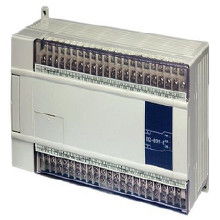
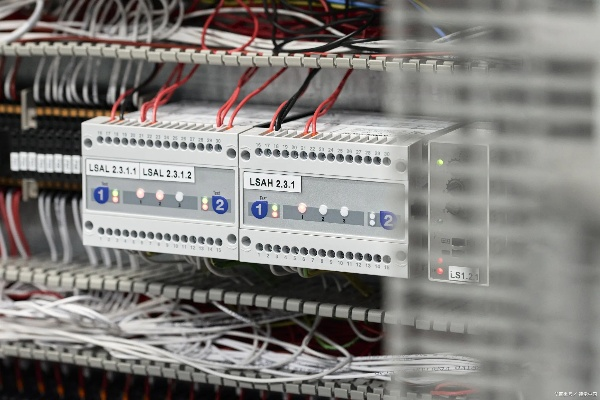
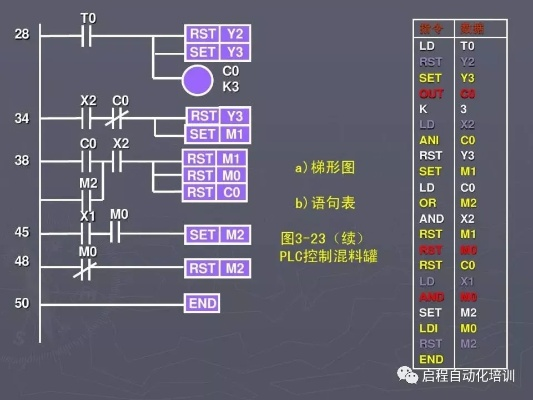
PLC编程控制器的下载技巧是掌握如何有效地从网络下载程序并应用到控制器上,确保你的计算机连接到互联网,并且已经安装了必要的软件和驱动程序,使用正确的IP地址和端口号来访问三菱PLC的远程服务器,在登录后,你可以找到程序下载的选项,通常位于“工具”或“文件”菜单下,点击下载后,系统会提示你选择保存位置,通常建议将程序保存在易于访问且安全的位置,比如桌面或专门的文件夹中,下载完成后,运行下载的程序,并根据屏幕上的指示进行安装,安装过程中可能会要求输入用户名和密码,这些信息通常可以在三菱PLC的用户手册中找到,完成安装后,测试程序以确保一切正常运行
本文目录导读:
大家好,今天我要跟大家分享一些关于三菱PLC编程控制器下载的实用技巧,我们都知道,三菱的PLC(可编程逻辑控制器)在工业自动化领域里扮演着举足轻重的角色,无论是生产线的自动化控制还是复杂的机械系统管理,它都是必不可少的工具,如何高效地下载和配置三菱PLC呢?我会通过表格形式来详细解释每一个步骤。
让我们来看一下如何下载三菱PLC的固件,你需要从制造商的官方网站或者授权的经销商处获取最新的固件版本,这里有一个表格来说明这个过程:
| 步骤 | 描述 |
|---|---|
| 访问官方网站 | 输入网址到你的浏览器中,找到三菱PLC的官方下载页面。 |
| 选择适合你设备的固件 | 根据设备型号选择合适的固件版本。 |
| 下载并安装固件 | 点击下载链接,等待文件下载完毕,然后按照指示进行安装。 |
接下来是配置三菱PLC的过程,这同样可以通过一个表格来说明:
| 步骤 | 描述 |
|---|---|
| 打开PLC | 使用正确的端口和密码登录到PLC的操作系统。 |
| 进入设置模式 | 在菜单中找到“设置”或“系统设置”,然后选择“参数设置”。 |
| 修改参数 | 根据你的需求更改所需的参数,如I/O地址、通信协议等。 |
| 保存更改 | 确保所有更改都已保存,然后退出设置模式。 |
我们来看一个实际的案例来解释如何下载和配置三菱PLC,假设你正在为一家制造企业设计一个新的自动化装配线,需要用到三菱的S7-1200系列PLC,以下是整个下载和配置过程的概览:
-
准备工作:
- 确认设备型号和所需固件版本。
- 确保你有访问网络和正确权限的计算机。
-
下载固件:
- 访问三菱官网,找到S7-1200系列PLC的下载页面。
- 选择适合你的设备型号和版本的固件。
- 下载固件文件到你的电脑上。
-
安装固件:
- 运行下载的文件,按照屏幕上的指示完成安装过程。
- 安装完成后,启动PLC并登录到操作系统。
-
配置参数:
- 在PLC的操作系统中,寻找“参数设置”或“系统设置”。
- 根据你的需求,更改I/O地址、通信协议等参数。
- 保存更改并退出设置模式。
-
测试连接:
- 验证所有的硬件连接是否正确无误。
- 运行一个简单的测试程序,确保PLC能够正确地响应命令。
通过以上步骤,你应该能够有效地下载和配置三菱PLC,为你的项目提供强大的自动化支持,如果你有任何疑问或需要进一步的帮助,随时提问吧!
扩展阅读:
大家好,今天咱们就来聊聊三菱PLC编程控制器下载的那些事儿,PLC,也就是可编程逻辑控制器,是工业自动化领域的核心设备之一,而三菱PLC因其稳定性和易用性,在市场上颇受欢迎,如何下载三菱PLC编程控制器呢?别急,下面我会一步步带你操作,让你轻松上手!
了解三菱PLC编程控制器
我们先来了解一下三菱PLC编程控制器的基本情况,三菱PLC有多种型号,比如FX系列、Q系列等,不同的型号适用于不同的应用场景,下面是一个简单的表格,方便大家快速了解:
| 型号系列 | 适用场景 | 主要特点 |
|---|---|---|
| FX系列 | 中小型自动化设备 | 结构紧凑,性价比高 |
| Q系列 | 大型自动化设备 | 性能强大,功能丰富 |
准备工作
在下载三菱PLC编程控制器之前,我们需要做一些准备工作:
- 硬件设备:一台电脑,最好配置较高,以便于编程软件的运行。
- 软件环境:下载并安装三菱PLC编程软件,如GX Works2。
- 网络连接:确保电脑可以连接到互联网,以便下载相关驱动和软件。
下载三菱PLC编程控制器
下面是下载三菱PLC编程控制器的具体步骤:
1 访问官方网站
打开电脑浏览器,访问三菱电机的官方网站(http://www.mitsubishi-motors.com/)。
2 找到下载区域
在官方网站上,找到“下载”或“Support”等类似字样的区域。
3 选择编程软件
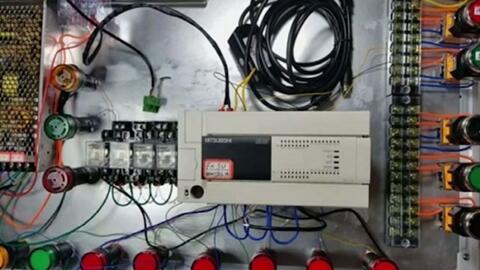
在下载区域,找到与三菱PLC型号对应的编程软件,以FX系列为例,选择“FX Series”下的“Programming Software”。
4 下载软件
点击“Download”按钮,根据提示完成下载。
安装编程软件
下载完成后,双击下载的安装包,按照提示进行安装。
连接PLC
将PLC通过USB线或以太网线连接到电脑,如果是第一次连接,需要安装PLC的驱动程序。
编程与调试
安装完成后,打开编程软件,按照软件提示进行编程和调试。
案例说明
举个例子,假设我们要控制一个简单的流水线,我们需要在编程软件中创建一个项目,然后添加输入输出模块,编写控制逻辑,完成编程后,下载到PLC中,就可以实现流水线的自动化控制了。
问答环节
问:三菱PLC编程控制器下载需要收费吗? 答:一般情况下,三菱PLC编程控制器下载是免费的,但部分高级功能可能需要付费。
问:下载的编程软件可以安装在多台电脑上吗? 答:通常情况下,编程软件可以安装在多台电脑上,但需要确保每台电脑的序列号有效。
问:如何学习三菱PLC编程? 答:可以通过以下途径学习:
- 参加三菱官方举办的培训课程。
- 阅读相关书籍和教程。
- 在线观看教学视频。
就是关于三菱PLC编程控制器下载的详细攻略,希望这篇文章能帮助你轻松上手,高效编程!如果你还有其他问题,欢迎在评论区留言交流。