C控制器是工业自动化中的关键设备,它通过RS-232或RS-485串行通信接口与电脑主机连接,以下是连接PLC控制器到电脑主机的详细指南:1. 准备工具和材料:确保您有一台兼容的电脑主机、一根USB数据线(RS-232或RS-485)、一个PLC控制器以及必要的软件(如STEP 7编程软件)。2. 连接电源线:将PLC控制器的电源插头连接到电脑上的电源插座。3. 安装驱动程序:在电脑上安装适合您PLC控制器型号的驱动程序,这些驱动程序通常可以从制造商的官方网站下载。4. 配置COM端口:使用电脑上的“我的电脑”或“设备管理器”找到PLC控制器的COM端口,确保这个端口被设置为“启用”状态。5. 打开编程软件:启动您的PLC编程软件(如STEP 7),并确保它已连接到正确的PLC控制器。6. 输入参数:在编程软件中输入您要控制PLC控制器的地址和数据,确保输入正确无误。7. 上传程序:将您编写的程序上传到PLC控制器中,这可能需要在编程软件中选择正确的上传选项。8. 测试连接:在上传程序后,测试PLC控制器与电脑主机之间的连接,您可以发送一个简单的命令来验证PLC控制器是否已经接收到并执行了该命令。9. 调试和优化:如果连接有问题,检查硬件连接和
I. PLC控制器概述
A. PLC控制器的定义与功能
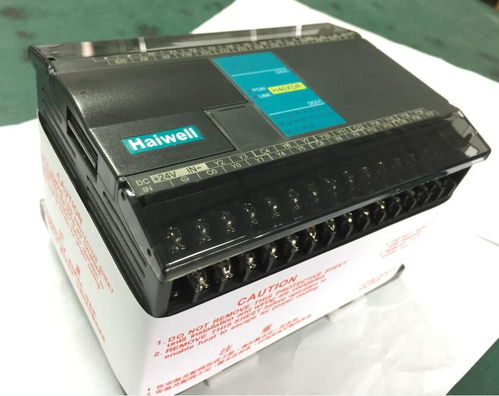
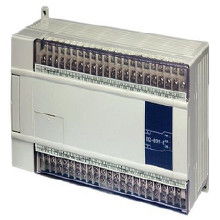
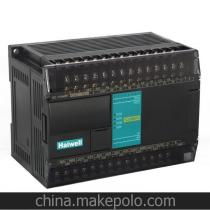
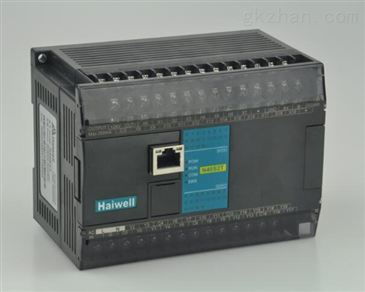
PLC,即可编程逻辑控制器,是一种用于工业自动化控制的电子设备,它通过接收输入信号并根据预设的逻辑程序来执行控制任务,如启动、停止机器或调整生产过程,PLC的主要功能包括数据处理、逻辑运算、顺序控制和通信等。
B. PLC控制器的类型
PLC有多种类型,根据其规模、性能和使用环境的不同,可以分为小型PLC(如FX系列)、中型PLC(如LOGO系列)和大型PLC(如Ladder Logic),每种类型的PLC都有其特定的优势和应用场景。
C. PLC控制器的工作原理
PLC的工作原理基于微处理器,它可以接受来自传感器、开关或其他设备的输入信号,并执行相应的逻辑处理,PLC会生成输出信号,以驱动电机、阀门或其他设备进行操作,PLC还具有自我诊断和错误报告功能,以便用户能够及时发现和解决问题。
II. 连接前的准备
A. 确认PLC控制器的型号与规格
在开始连接之前,首先需要确认PLC控制器的型号和规格,这可以通过查阅制造商提供的技术手册或联系供应商来完成,如果使用的是西门子的S7-300系列PLC,那么你需要确保你的电脑主机支持该系列的通讯协议,如Profibus-DP或Modbus TCP。
B. 准备电脑主机与PLC控制器
确保电脑主机满足以下要求:
-
操作系统:Windows 7及以上版本,或者macOS 10.12及以上版本。
-
驱动程序:安装正确的PLC通讯驱动程序,如西门子的STEP 7软件。
-
硬件接口:确保电脑主机有USB端口,并且有足够的USB端口以供连接多个PLC控制器。
-
网络配置:如果需要远程访问PLC控制器,确保电脑主机已连接到局域网或互联网。
-
电源供应:确保电脑主机有足够的电源供应,通常至少需要20瓦特。
C. 准备电缆与连接器
准备以下电缆和连接器:
-
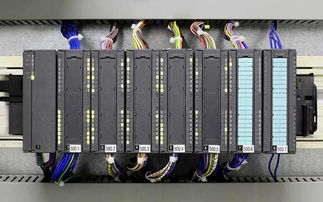
RS-232/RS-485电缆:用于连接PLC控制器与电脑主机的串行通讯端口。
-
USB电缆:用于连接电脑主机与PLC控制器的USB端口。
-
网络电缆:如果需要通过以太网连接,请准备相应的网络电缆。
-
电源适配器:为电脑主机提供稳定的电源供应。
-
跳线:用于将电脑主机的USB端口与其他设备连接。
-
其他专用电缆:根据具体需求,可能需要额外的电缆,如用于模拟信号传输的电缆。
III. 连接步骤详解
A. 连接PLC控制器到电脑主机
-
打开电脑主机的USB端口。
-
使用USB电缆将电脑主机与PLC控制器连接起来,按照电缆上的说明,将一端插入电脑主机的USB端口,另一端插入PLC控制器的相应端口。
-
确保电缆牢固地连接在电脑上,避免松动导致数据传输中断。
B. 设置电脑主机与PLC控制器的通讯参数
-
打开PLC控制器的通讯软件(如STEP 7),选择“属性”或“设置”菜单。
-
在通讯参数中,设置如下信息:
-
波特率:选择一个合适的波特率,通常为9600或19200。
-
数据位:根据需要设置数据位的长度,例如8位、9位或10位。
-
停止位:设置停止位的数量,如1位、2位或无停止位。
-
校验位:根据需要设置校验位,如奇校验或偶校验。
-
流控制:设置流控制方式,如无流控制、奇偶校验或硬件流控制。
-
-
保存设置并重新启动PLC控制器。
C. 测试连接是否成功
-
运行PLC控制器的程序或脚本,观察电脑主机是否能正确接收数据。
-
如果电脑主机收到的数据与预期不符,检查通讯参数是否正确设置。
-
如果问题仍然存在,尝试重启电脑主机和PLC控制器,或者检查电缆是否有损坏。
IV. 常见问题及解决策略
A. 如何检测电脑主机与PLC控制器之间的连接?
-
使用电脑主机的USB端口直接插入PLC控制器的相应端口。
-
在电脑主机上打开文件资源管理器,查看是否有新硬件设备出现。
-
在PLC控制器上,打开“属性”或“设置”菜单,检查通讯参数是否正确设置。
B. 如何更换电脑主机上的USB端口?
-
关闭电脑主机的电源。
-
找到电脑主机上的USB端口,通常是位于机箱前面板或侧面板上的一排插口。
-
使用螺丝刀轻轻松开USB端口的固定螺丝。
-
取下旧的USB端口,安装新的USB端口。
-
重新插入USB电缆,并确保连接稳固。
-
重新启动电脑主机,检查USB端口是否正常工作。
C. 如何解决电脑主机与PLC控制器之间通讯中断的问题?
-
检查电缆是否损坏或接触不良。
-
尝试更换USB电缆,确保电缆没有损坏或磨损。
-
重启电脑主机和PLC控制器,有时简单的重置可以解决问题。
-
如果上述方法无效,检查电脑主机的USB端口是否有足够的供电能力。
-
如果电脑主机是笔记本电脑,尝试将USB端口连接到外部USB集线器上。
-
如果问题持续存在,考虑使用其他通讯方式,如串口
扩展阅读:
在工业自动化领域,PLC控制器作为重要的控制设备,广泛应用于各种生产线和自动化系统,为了更好地利用PLC控制器进行数据采集、控制执行和远程监控,我们需要了解如何正确连接PLC控制器到电脑主机上,本文将详细介绍PLC控制器连接电脑主机的步骤和注意事项,并提供相关案例分析。
PLC控制器连接电脑主机步骤
(一)硬件准备
- 确认电脑主机具备足够的硬件资源,包括足够的内存、稳定的电源供应等。
- 准备必要的连接线,包括电源线、数据线、通讯线等。
(二)连接过程
- 电源连接:将PLC控制器的电源线连接到电脑主机的电源插座上,确保电源线连接牢固,避免接触不良。
- 数据线连接:根据PLC控制器的型号和电脑主机的操作系统,选择合适的数据线进行连接,常见的数据线类型包括USB数据线、RS232数据线等,确保数据线连接正确,避免损坏数据接口。
- 通讯协议匹配:根据PLC控制器的通讯协议,选择合适的通讯模式和波特率,确保电脑主机和PLC控制器之间的通讯协议匹配,以便进行数据传输。
- 软件安装与配置:根据PLC控制器的型号和操作系统,下载并安装相应的驱动程序和软件,在配置过程中,根据需要进行参数设置和设置保存。
(三)注意事项
- 确保电脑主机具备足够的硬件资源,避免因资源不足导致连接失败。
- 连接过程中,注意避免损坏数据接口和电源线,确保连接牢固可靠。
- 根据PLC控制器的型号和操作系统,选择合适的连接方式和通讯协议,避免因不匹配导致数据传输失败。
案例分析
某工厂PLC控制器连接电脑主机操作实例
- 准备工作:工厂需要使用PLC控制器进行生产线的自动化控制,因此需要准备一台具备足够硬件资源的电脑主机。
- 连接过程:根据工厂的具体需求和PLC控制器的型号,选择合适的连接方式和数据线进行连接,在连接过程中,需要注意电源线的连接牢固可靠,避免损坏数据接口和电源线,需要下载并安装相应的驱动程序和软件,并进行参数设置和设置保存。
- 结果验证:经过连接和调试,PLC控制器成功连接到电脑主机上,实现了数据的实时采集和控制执行,工厂可以根据需要进行远程监控和数据管理。
问答说明
如何正确连接PLC控制器到电脑主机? 答案:连接PLC控制器到电脑主机需要先准备好硬件资源,然后根据电脑主机的操作系统和PLC控制器的型号选择合适的连接方式和数据线进行连接,在连接过程中,需要注意电源线的连接牢固可靠,避免损坏数据接口和电源线,需要下载并安装相应的驱动程序和软件,并进行参数设置和设置保存。
在连接过程中需要注意哪些事项? 答案:在连接PLC控制器到电脑主机时,需要注意以下几点事项:首先确保电脑主机具备足够的硬件资源;其次选择合适的连接方式和通讯协议;最后注意避免损坏数据接口和电源线,同时还需要注意遵循操作步骤和注意事项,避免因操作不当导致连接失败或数据传输失败。
本文详细介绍了PLC控制器连接电脑主机的步骤和注意事项,并提供相关案例分析,通过本文的介绍,读者可以更好地了解如何正确连接PLC控制器到电脑主机,以便更好地利用PLC控制器进行数据采集、控制执行和远程监控,在实际操作中,需要注意遵循操作步骤和注意事项,避免因操作不当导致连接失败或数据传输失败。