软件通过其先进的自动化解决方案,能够有效地连接PLC控制器,用户需要确保PLC控制器已正确配置并连接到网络,使用三菱软件的图形界面或编程工具,用户可以创建与PLC控制器通信所需的网络连接和协议设置,通过软件中的“设备管理”功能,可以添加、配置和调试PLC控制器,三菱软件还支持多种编程语言,如梯形图、结构化文本和顺序功能图等,使用户能够根据具体需求进行编程,通过执行程序代码,三菱软件将控制信号发送到PLC控制器,实现对设备的精确控制和操作,三菱软件提供了一套完整的解决方案,帮助用户轻松地连接和管理PLC控制器,从而提高生产效率
本文目录导读:
在当今的工业自动化领域,PLC控制器作为核心控制单元,其与软件系统的高效集成对于确保生产过程的稳定性和安全性至关重要,三菱公司作为全球知名的自动化解决方案提供商,其软件产品与PLC控制器之间的连接方式一直是业界关注的焦点,本文将详细介绍如何通过三菱的软件产品实现与PLC控制器的有效连接,并通过表格形式补充说明相关步骤和注意事项,结合问答环节和案例分析,进一步阐释这一过程的具体操作和应用场景。
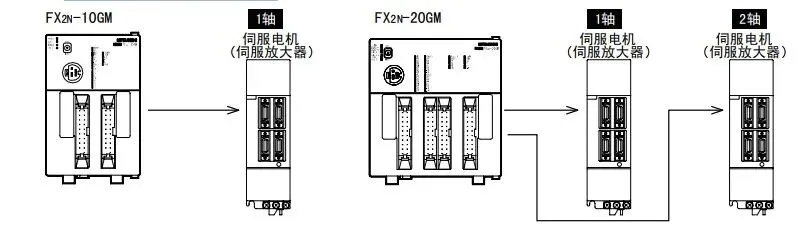
连接前的准备工作
在进行三菱软件与PLC控制器的连接之前,需要确保以下几点准备工作已经完成:
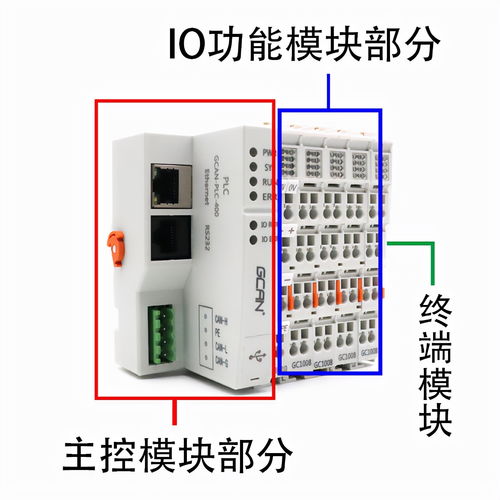
- 硬件准备:确认PLC控制器的型号、接口类型(如RS232/485、以太网等),以及所需的输入输出模块。
- 网络配置:如果PLC控制器位于局域网内,确保已正确配置网络设置,以便软件能够访问PLC控制器。
- 软件安装:检查三菱软件是否已安装在目标计算机上,并确保软件版本与PLC控制器兼容。
- 安全措施:确保所有操作都在安全的环境下进行,避免对系统造成不必要的干扰或损害。
连接步骤详解
软件安装与配置
- 安装:根据三菱软件的官方指南,在目标计算机上安装相应的软件。
- 配置:打开软件,进入“设备管理”或“系统配置”界面,选择正确的PLC控制器型号。
硬件连接
- 电缆连接:使用合适的电缆将PLC控制器的通信端口与计算机的相应接口相连,对于RS232/485接口,通常需要一个DB9连接器;对于以太网接口,则需确保电缆正确连接到交换机或路由器上。
- 电源连接:为PLC控制器提供稳定的电源供应。
软件与PLC的通信设置
- IP地址配置:在软件中设置PLC控制器的IP地址,使其可以在网络上被识别。
- 通信协议:根据PLC控制器的通信要求,选择合适的通信协议(如Modbus, Profinet等)。
- 认证设置:如果需要,设置登录凭证或加密密钥来保护通信过程。
测试连接
- 单设备测试:在软件中单独启动一个PLC设备,检查是否可以成功建立连接并进行通信。
- 多设备测试:依次启动多个PLC设备,验证软件是否能正确识别并建立连接。
常见问题及解决策略
- 连接失败:检查电缆是否正确连接,IP地址是否设置正确,通信协议是否匹配。
- 通信中断:重启计算机和PLC控制器,检查网络设置,确保没有其他设备占用相同的IP地址。
- 数据丢失:定期备份数据,确保软件更新到最新版本。
案例分析
以某化工厂为例,该厂的PLC控制器负责监控和控制生产线的各种参数,为了提高生产效率和减少人为错误,工厂决定引入一套基于三菱软件的监控系统,通过以下步骤,实现了PLC控制器与软件的高效连接:
- 硬件准备:选择了符合工厂需求的PLC控制器,并准备了必要的电缆和网络设备。
- 软件安装:在服务器上安装了最新版的三菱自动化软件,并进行了必要的配置。
- 连接测试:经过多次测试,软件成功与PLC控制器建立了稳定可靠的通信连接。
- 数据监控与分析:通过软件实时监控生产线的数据,及时发现异常情况并进行处理。
- 优化建议:根据软件反馈的数据,调整了生产工艺参数,进一步提高了生产效率。
通过以上步骤,我们可以看到,三菱软件与PLC控制器之间的有效连接不仅需要硬件的准备和网络的配置,还需要通过软件的详细配置来实现,在实际工作中,遵循正确的步骤和注意事项,可以大大提高工作效率,降低维护成本,确保生产过程的
扩展阅读:
大家好,今天我们来聊聊如何使用三菱软件连接PLC控制器,PLC(可编程逻辑控制器)在现代工业自动化中扮演着重要角色,而三菱软件则是连接PLC的得力助手,下面,我将通过表格、问答和案例的形式,为大家详细讲解如何实现这一过程。
连接步骤
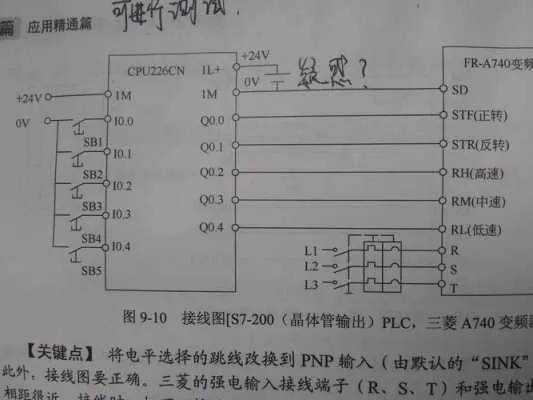
| 步骤 | 说明 |
|---|---|
| 1 | 准备好三菱软件和PLC控制器,确保两者处于正常工作状态。 |
| 2 | 打开三菱软件,选择合适的PLC型号和型号版本。 |
| 3 | 在软件中创建一个新的项目,并设置项目名称和描述。 |
| 4 | 在项目中添加PLC控制器,选择正确的通信端口和波特率。 |
| 5 | 配置PLC控制器的输入输出端口,设置相应的地址和类型。 |
| 6 | 编写程序,实现所需的功能。 |
| 7 | 将程序下载到PLC控制器中,并进行调试。 |
问答环节
问:三菱软件支持哪些PLC型号?
答:三菱软件支持多种PLC型号,如FX系列、Q系列、E系列等,具体支持型号请参考软件说明书。
问:如何选择合适的通信端口和波特率?
答:选择通信端口时,请根据实际连接的PLC控制器和计算机的通信接口进行选择,波特率一般设置为PLC控制器和计算机通信协议规定的值,如9600、19200、38400等。
问:如何配置PLC控制器的输入输出端口?
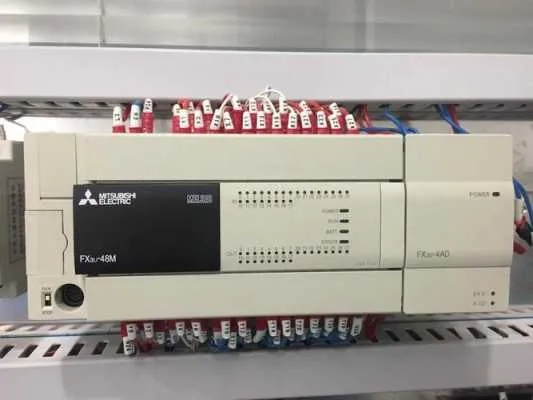
答:在软件中,选择“PLC配置”选项卡,然后选择“输入输出端口”选项,您可以设置端口的地址、类型、名称等参数。
问:如何编写程序?
答:三菱软件提供了多种编程语言,如梯形图、指令表、结构化文本等,您可以根据实际需求选择合适的编程语言,编写程序实现所需功能。
案例说明
以下是一个简单的案例,演示如何使用三菱软件连接PLC控制器,并实现一个简单的控制功能。
-
准备工作:打开三菱GX Works2软件,选择FX3U系列PLC,创建一个新的项目。
-
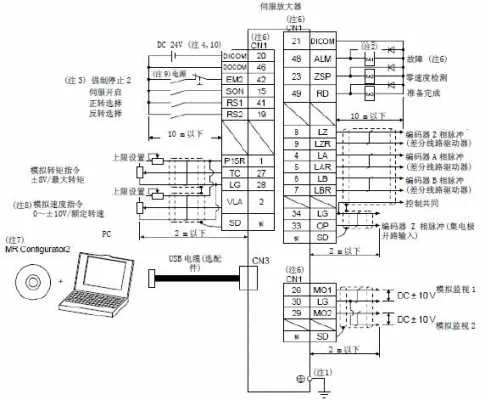
添加PLC控制器:在“PLC配置”选项卡中,选择“添加PLC”按钮,选择FX3U系列PLC,并设置通信端口和波特率。
-
配置输入输出端口:在“PLC配置”选项卡中,选择“输入输出端口”选项,设置端口号、类型、名称等参数。
-
编写程序:在“程序”选项卡中,选择梯形图编程语言,编写如下程序:
LD I0.0
OUT Q0.0
这段程序的意思是:当输入I0.0接收到信号时,输出Q0.0也会输出信号。
下载程序:将编写好的程序下载到PLC控制器中,并进行调试。
通过以上步骤,我们成功使用三菱软件连接了PLC控制器,并实现了简单的控制功能。
通过本文的讲解,相信大家对如何使用三菱软件连接PLC控制器有了更深入的了解,在实际应用中,请根据具体需求调整配置和编写程序,希望本文能对大家有所帮助!