达PLC控制器是一种用于工业自动化的可编程逻辑控制器,广泛应用于各种控制系统中,要确保台达PLC与电脑之间的顺畅通信,需要遵循以下步骤进行连接:1. 准备硬件:首先确保您的台达PLC和电脑都具备相应的接口,如RS-232、RS-485或USB接口。2. 安装驱动软件:根据您使用的电脑操作系统,从台达官网下载对应的PLC驱动软件,在Windows系统上,您可以从“控制面板”中的“程序”选项卡中找到并安装。3. 配置网络:如果您的台达PLC支持以太网连接,请按照手册上的说明设置正确的IP地址和子网掩码。4. 编写程序:使用PLC编程软件(如台达提供的TPC800系列软件)编写控制程序,将程序上传到PLC中。5. 测试连接:在电脑上运行PLC程序,通过串口监视器或专用软件检查数据是否能够正确传输。6. 调试和优化:根据实际应用场景调整参数,优化程序性能,确保系统稳定运行。遵循上述步骤,您就可以成功将台达PLC控制器连接到电脑上,实现高效可靠的工业自动化控制
I. 准备阶段
A. 了解台达PLC控制器的型号和规格
你需要确认你的台达PLC控制器的具体型号和规格,这些信息通常可以在台达官方网站上找到,或者在购买时随产品附带的技术手册中,如果你的控制器是MDC-90T型号,那么它的输入/输出点数是24点数字输入和10点数字输出,以及16点模拟输入和8点模拟输出。
B. 检查电脑的兼容性
确保你的电脑满足连接台达PLC控制器的需求,PC或笔记本电脑都可以通过USB接口连接到PLC控制器,如果需要更高速的数据交换,可以考虑使用以太网接口,台达的MDC-90T控制器支持通过USB或以太网进行通信。
II. 硬件连接
A. 使用USB线缆连接PLC控制器和电脑
将台达PLC控制器连接到电脑的USB端口,确保电缆牢固地插入电脑的USB端口,避免接触不良导致数据传输不稳定,你可以使用一根标准的USB 2.0电缆,它提供了5伏特的电压和最大120毫安的电流。
B. 安装驱动程序
对于Windows系统,台达通常会提供相应的驱动程序,你可以在台达官网下载并安装这些驱动程序,安装完成后,系统会自动识别新添加的设备,当你插入一个USB设备到电脑上时,操作系统会提示发现新硬件,并提供自动安装驱动的选项。
C. 配置电脑的网络设置
如果台达PLC控制器需要通过以太网进行通信,你需要确保电脑的网络设置正确,这通常包括设置IP地址、子网掩码、默认网关和DNS服务器,假设你的PLC控制器IP地址是192.168.1.100,子网掩码是255.255.255.0,默认网关是192.168.1.1,DNS服务器是8.8.8.8。
III. 软件配置
A. 安装台达PLC编程软件
台达提供了专门的PLC编程软件,用于与PLC控制器进行通信和编程,你可以通过台达官网下载并安装这个软件,安装过程通常包括选择安装路径、接受许可协议以及完成安装步骤,安装过程中可能会要求你选择一个文件夹来存放软件,并确认是否同意使用许可协议中的条款。
B. 创建新的项目或打开现有项目
启动PLC编程软件后,你可能需要创建一个新项目或打开一个已有的项目,在新建项目中,你可以设置项目的名称、描述、版本等信息,你可以创建一个名为“自动化生产线”的项目,并设置版本为1.0。
C. 配置项目参数
在项目设置中,你需要配置一些关键参数,如PLC控制器的地址、数据类型、通信速率等,如果你的PLC控制器有3个数字输入和一个数字输出,那么你需要在PLC编程软件中分别设置它们的地址为0, 1, 2,数据类型设置为“无符号整数”,通信速率设置为“100 kbps”。
IV. 测试连接
A. 发送测试命令至PLC控制器
在PLC编程软件中,你可以编写一个简单的程序来发送测试命令到PLC控制器,这些命令应该包括要执行的操作(如读取某个输入点的值)以及必要的参数(如操作类型和数据类型),你可以编写一个程序来读取输入点0的当前值,并将其存储在一个变量中。
B. 观察电脑端显示结果
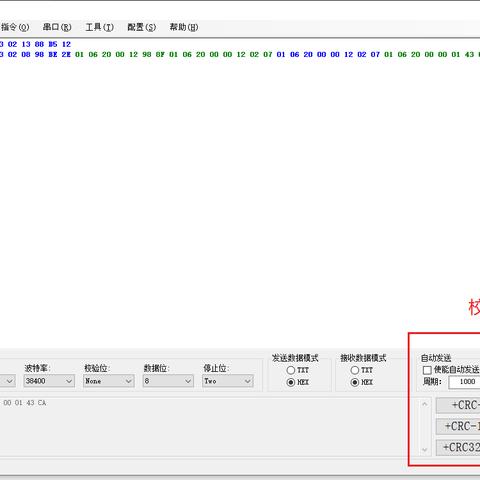
当你向PLC控制器发送测试命令后,你应该在电脑端看到预期的结果,如果一切正常,你应该能在PLC编程软件中看到从PLC控制器返回的数据,如果你的程序成功读取了输入点0的值,那么你应该能在电脑端看到该值被正确显示。
C. 验证数据是否正确传输
为了确保数据正确传输,你可以使用其他方法来验证数据,你可以将PLC控制器上的某个开关的状态记录在电脑上,然后比较这两个状态是否一致,如果数据一致,那么可以认为数据传输是正确的,你还可以使用示波器或其他信号捕捉工具来捕获PLC控制器和电脑之间通信
扩展阅读:
大家好,今天我们来聊聊关于台达PLC控制器如何与电脑连接的问题,PLC,即可编程逻辑控制器,在现代工业控制中扮演着重要角色,台达PLC控制器因其稳定性能和易用性受到广大工程师的欢迎,怎样将这台达PLC控制器与我们的电脑连接起来,进行编程、监控和调试呢?我会尽量用口语化的方式,简单明了地给大家做介绍。
连接准备
我们需要确认连接前的一些准备工作,你需要以下几样东西:
- 台达PLC控制器
- 电脑(台式或笔记本均可)
- 编程电缆(根据PLC型号选择正确的电缆)
- PLC编程软件(通常随PLC购买时会附带)
硬件连接步骤
第一步,我们要做的就是将电脑和PLC通过编程电缆连接起来,PLC上会有一个专门的编程端口,编程电缆的一端连接到电脑的USB端口,另一端则接入PLC的编程端口。
第二步,确保所有连接都牢固无误,特别是编程电缆与PLC的连接,要确保端口对应且接触良好。
软件设置
硬件连接完成后,我们需要在电脑上打开PLC编程软件,这一步通常包括设置通信参数,如选择正确的通信端口、波特率、数据位等,以确保电脑与PLC之间的正常通信。
通信测试
通信设置完成后,我们可以进行通信测试,在编程软件中,选择“通信测试”或“连接测试”功能,软件会尝试与PLC建立连接,如果一切正常,应该能看到连接成功的提示。
实际操作
通信测试成功后,你就可以进行PLC的编程、监控和调试了,通过编程软件,你可以写入或修改PLC的程序,监控PLC的输入输出状态,以及进行故障排查等。
常见问题及解决方案
在连接过程中,你可能会遇到一些问题,比如无法建立通信连接,这时候,你可以检查以下几个方面:
- 编程电缆是否完好,是否有损坏。
- PLC的编程端口是否插好,是否接触良好。
- 电脑的USB端口是否正常工作。
- PLC的通信参数设置是否正确。
如果你确定以上都没问题,还是无法建立连接,那么可能是PLC本身的问题,需要联系厂家或专业维修人员协助解决。
案例分享
举个例子,张工程师在连接台达PLC控制器时遇到了无法通信的问题,他首先检查了编程电缆和端口都没问题,然后他发现通信参数设置不正确,经过调整参数后,成功建立了通信连接,遇到问题不要慌张,按照上述步骤逐一排查,往往问题就能迎刃而解。
连接台达PLC控制器与电脑并不复杂,只要按照上述步骤操作,大部分人都能顺利完成,不同型号的PLC控制器可能会有一些差异,具体操作还需参考相应的手册,如果你在连接过程中遇到任何问题,都可以找我咨询,我会尽量帮你解决,好了,今天的内容就到这里,希望对大家有所帮助。
下面是一些可能的连接步骤和注意事项的表格说明:
| 步骤 | 注意事项 | |
|---|---|---|
| 连接准备 | 确认所需物品 | 编程电缆需与PLC型号匹配 |
| 硬件连接 | 连接电脑与PLC | 确保连接牢固无误 |
| 软件设置 | 设置通信参数 | 参数设置需与PLC对应 |
| 通信测试 | 进行通信测试 | 测试成功后再进行后续操作 |
| 实际操作 | 编程、监控和调试 | 根据需求进行操作 |
| 问题排查 | 检查常见问题 | 检查硬件和软件多方面问题 |
好了,今天的分享就到这里,希望通过这篇文章,大家能顺利地将台达PLC控制器与电脑连接起来,更好地进行工业控制工作,如果有任何疑问,欢迎留言交流,一起探讨学习。