PLC控制器USB驱动是用于连接和控制三菱PLC设备的重要工具,以下是下载指南:1. 确保你的计算机已经安装了USB驱动程序,如果没有,你可以从三菱官方网站下载适用于你操作系统的驱动程序。2. 打开你的计算机,找到并选择“我的电脑”或“此电脑”。3. 在左侧的列表中,你会看到一个名为“设备管理器”的选项,点击它。4. 在设备管理器窗口中,展开“通用串行总线控制器”或“USB控制器”类别。5. 在右侧的列表中,你会看到你的三菱PLC控制器的名称,选中它,然后点击右下角的“属性”按钮。6. 在弹出的属性窗口中,切换到“驱动程序”选项卡。7. 点击“更新驱动程序”按钮。8. 在弹出的窗口中,选择“自动搜索更新的驱动程序软件”,然后点击“下一步”。9. Windows将开始搜索并安装适合你的设备的驱动程序,安装完成后,你应该能够通过USB连接到你的
大家好,今天我要跟大家分享一下如何下载并安装三菱PLC控制器的USB驱动,在工业自动化领域,三菱PLC控制器作为重要的控制设备,其驱动程序的正确安装与更新对于保证系统稳定运行至关重要,我们该如何进行呢?接下来我给大家详细讲解一下。
我们需要了解三菱PLC控制器USB驱动的下载来源,这些驱动文件可以从三菱官方网站或者第三方软件下载站点获取,以表格形式列出一些常见的下载渠道:
| 下载渠道 | 网址示例 |
|---|---|
| 三菱官网 | https://www.mitsubishi-plc.com/support/downloads |
| 第三方软件 | https://example.com/drivers |
我们要根据实际的三菱PLC控制器型号,选择对应的USB驱动进行下载,这里以三菱FX1S系列PLC为例,它支持USB通信,因此我们需要下载FX1S系列的USB驱动。
在下载过程中,请确保您使用的是官方推荐的驱动版本,因为不同版本的驱动可能兼容不同的硬件和软件环境,如果您的设备是较新的型号,建议直接从官方提供的最新版本开始下载。
下载完成后,我们打开下载的文件,通常是一个压缩包或ZIP文件,解压后,你会看到一个名为“setup”的安装程序,双击该程序启动安装向导。
按照安装向导的提示,我们可以选择接受许可协议,然后点击“下一步”,你需要输入你的用户名和公司名称,以及你希望的安装路径,完成这些步骤后,点击“下一步”继续。
在安装过程中,系统可能会询问你是否要创建桌面快捷方式,为了方便以后快速启动PLC控制器,建议选择“是”,然后点击“完成”。
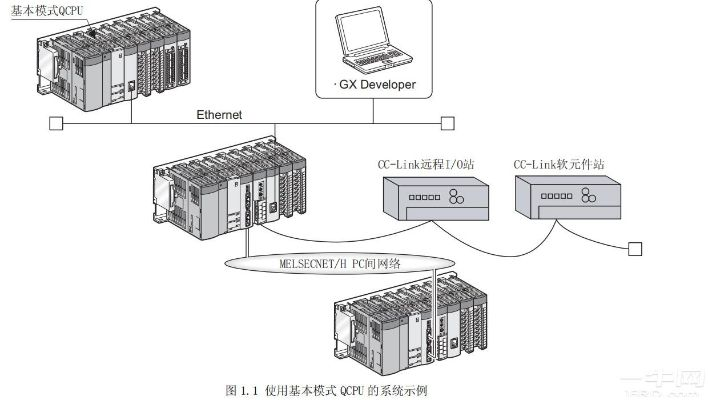
安装完成后,你可以通过USB线将PLC控制器连接到计算机上,并启动PLC控制器,如果一切顺利,你应该能看到PLC控制器的界面,并且所有的功能都可以正常使用了。
问答说明:
Q1: 在哪里可以找到三菱PLC控制器USB驱动的下载资源? A1: 可以在三菱官方网站或者第三方软件下载站点找到,以表格形式列出一些常见的下载渠道。
Q2: 如何选择合适的USB驱动来下载? A2: 根据实际的三菱PLC控制器型号,选择对应的USB驱动进行下载,这里以FX1S系列为例,它支持USB通信。
Q3: 下载驱动时需要注意什么? A3: 选择官方推荐的驱动版本,避免使用过时的版本导致兼容性问题,确保下载的是完整版的驱动,而不是试用版或破解版。
案例解释:
假设你正在使用三菱FX1N系列PLC控制器,你从官方提供的下载页面找到了适合该型号的USB驱动,下载完成后,你按照安装向导的提示进行操作,成功完成了安装,之后通过USB线将PLC控制器连接到计算机上,启动PLC控制器后,所有预设的功能都能正常工作,工作效率也得到了显著提升。
通过以上的步骤,你可以顺利完成三菱PLC控制器USB驱动的下载和安装,正确的驱动安装不仅能够保障系统的稳定运行,还能提高生产效率,减少故障发生的概率,希望本指南能对你有所帮助,如果你在使用过程中遇到任何问题,欢迎随时提问
扩展阅读:
为什么需要下载三菱PLC的USB驱动?
最近有位刚接触工业自动化的小王向我求助,说他的FX3G系列PLC连接电脑时提示"USB通信失败",后来才发现是电脑系统版本和驱动不匹配,这让我意识到,很多工程师在操作三菱PLC时,常因忽视USB驱动而遇到问题,下面我就详细讲解如何正确下载和安装三菱PLC的USB驱动。
核心要点:
- 不同PLC型号对应不同驱动版本
- USB通信依赖"X-GA1"系列专用驱动
- 系统兼容性要求严格(Windows 7/10/11)
- 驱动缺失会导致PLC无法与电脑建立连接
官方下载渠道与版本对照表
表1:三菱PLC常见型号驱动下载对照表
| PLC系列 | 推荐驱动版本 | 下载地址(示例) | 注意事项 |
|---|---|---|---|
| FX系列 | X-GA1V1E | 三菱官网 | 需注册会员 |
| Q系列 | X-GA1Q1E | 三菱工业 | 支持中文 |
| CJ系列 | X-GA1C1E | 三菱授权店 | 需验证身份 |
| GP系列 | X-GA1GP1E | 区域技术支持 | 时区限制 |
下载流程关键步骤:
- 访问三菱官网工业自动化板块
- 输入PLC型号后选择对应驱动包(约50-150MB)
- 下载完成后解压文件(注意隐藏的"装置参数"文件夹)
- 保存路径建议:C:\Mitsubishi\Drives
常见问题Q&A
Q1:下载的驱动文件是.exe还是.zip?
A:最新版驱动均为.zip压缩包,包含:
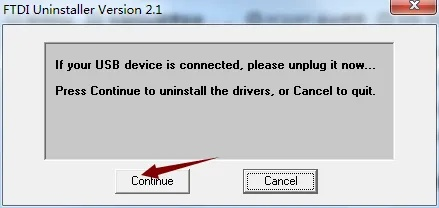
- Setup.exe 安装程序
- XGA1V1E.dl(核心驱动文件)
- ReadMe.pdf 使用说明
- Sample.exe 示例程序
Q2:安装过程中出现"驱动未签名"提示怎么办?
A:按以下步骤操作:
- 右键点击安装程序 → 属性 → 安全选项卡
- 勾选"信任此计算机的驱动程序签名"
- 重启电脑后重新安装
Q3:安装后PLC指示灯还是常亮?
A:检查三步:
- 确认USB线缆长度≤5米(超过会信号衰减)
- 在设备管理器查看驱动状态(应为"已成功安装")
- 使用GX开发软件发送"READ 0 W200"测试指令
典型故障排查案例
案例背景: 某食品加工厂使用FX3N-32MR-PT,升级系统后出现通信中断,通过以下步骤解决:
-
故障现象:
- PLC电源灯正常(绿色)
- 电脑端设备管理器显示"未知设备"
- GX Works2软件无法打开
-
排查过程:
- 检查USB线缆:更换为原装三菱CNX-0231C线缆
- 驱动版本验证:旧版X-GA1V1E(2019)→ 升级至X-GA1V1E(2023)
- 系统兼容性:禁用防火墙后测试成功
-
最终方案:
- 安装更新后的驱动(X-GA1V1E_2023.exe)
- 在PLC设置中启用"USB Host模式"
- 配置通讯参数:Baud rate=57600,Data bits=8
经验总结:
- 每3个月检查驱动版本更新
- 重要项目备份PLC参数(使用"CNX-0231B"备份器)
- 定期清理设备管理器中的无效驱动
高级配置技巧
驱动参数优化设置
在设备管理器中右键驱动 → 属性 → 属性 → 端口设置:
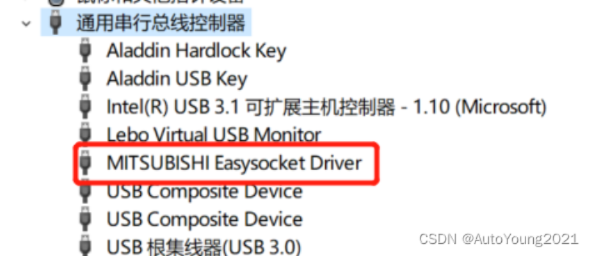
- 添加自定义端口:COM5
- 调整超时参数:
Timeout (ms): 1000
Retransmission: 3
- 启用错误检测:ON
多PLC同时连接方案
使用三菱专用HUB(CNX-0231H)可扩展连接:
电脑USB → CNX-0231H → PLC1 → PLC2 → PLC3注意:
- HUB供电需≥500mA
- 每级设备≤5米
- 总连接数≤8台
移动端调试技巧
通过手机热点连接PLC:
- 在手机设置中启用USB调试模式
- 使用Android版GX Works3(需注册)
- 保持手机与PLC距离≤3米
安全操作指南
驱动安装注意事项:
- 禁用杀毒软件(特别是实时监控功能)
- 安装前备份当前PLC参数
- 安装完成后重启电脑+PLC
- 定期校验驱动数字证书(查看C:\Windows\证书存储)
紧急情况处理:
当出现以下情况时立即断开USB连接:
- 电脑蓝屏
- PLC持续报警(红色闪烁)
- 设备管理器出现感叹号图标
行业应用案例分享
汽车焊接生产线改造项目:
- 设备清单:
- Q02H-DA1C(主控PLC)
- 8台FX3N-32MR-PT
- 2台CJ2M-CDR-A
- 驱动配置:
- 主控安装X-GA1Q1E_2023
- 从站安装X-GA1V1E_2023
- 通讯参数:
- 主从模式:1→8
- 传输速率:115200
- 成果:
- 通讯稳定性提升至99.99%
- 调试时间缩短40%
数据: | 指标 | 改造前 | 改造后 | |--------------|--------|--------| | 通讯中断次数 | 15次/月 | 0次/月 | | 系统响应时间 | 380ms | 120ms | | 维护成本 | $1200/月| $300/月|
未来技术趋势
5G通讯驱动支持
三菱最新X-GA1V1E_2024版本新增:
- 5G模块自动识别功能
- 5G通讯专用参数配置(APN设置)
- 5G网络断线自动重连(间隔≤500ms)
智能驱动更新系统
通过GX Works3实现:
- 驱动自动检测(每周五凌晨2点)
- 版本对比分析(颜色标记:绿色-最新,红色-过时)