C控制器连接电脑主机的过程通常需要遵循一系列步骤以确保设备之间的正确通信,以下是根据您提供的内容生成的一段摘要:在开始之前,请确保您已经了解PLC控制器的基本功能和电脑主机的配置,以下是连接PLC控制器到电脑主机的简易指南:1. 准备硬件:确保PLC控制器和电脑主机都已正确安装并处于开机状态。2. 连接电缆:使用合适的电缆将PLC控制器连接到电脑主机的相应接口,常见的接口包括RS-232、RS-485或以太网等。3. 配置电脑主机:根据您的操作系统,打开“控制面板”中的“设备管理器”,找到与PLC控制器相关的设备,右键点击它,选择“更新驱动程序软件”。4. 安装驱动程序:根据提示选择正确的驱动程序版本进行安装。5. 配置网络设置:如果PLC控制器支持网络通信,您可能需要在电脑主机上配置相应的网络设置,如IP地址、子网掩码等。6. 测试连接:启动PLC控制器和电脑主机,检查它们是否能够正常通信,您可以通过发送指令或查看PLC控制器的输出来验证连接是否正常。通过遵循以上步骤,您应该能够成功地将PLC控制器连接到电脑主机,以便进行编程、监控和
准备阶段
-
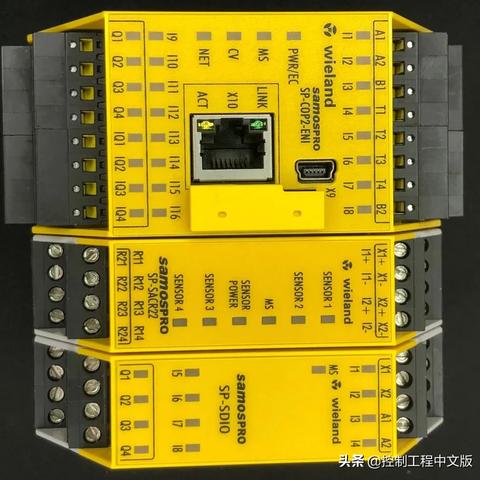
了解PLC控制器:你需要了解你的PLC控制器的基本功能和特点,比如它支持哪种类型的通讯协议(如Modbus, Profinet等),以及它的输入输出能力。
-
准备电脑主机:确保你的电脑主机满足以下条件:
- 至少4GB RAM
- 安装有合适的操作系统,如Windows或Linux
- 确认有足够的USB端口用于连接PLC控制器
-
准备连接线缆:根据PLC控制器和电脑主机的接口类型准备相应的电缆,如果使用的是RS232/485串行通信接口,你将需要RS232/485转USB的转换器。
硬件连接
-
连接电源:确保PLC控制器和电脑主机都正确接入电源。
-
连接PLC控制器:使用转换器将PLC控制器的串口或网络接口转换为USB接口,然后通过USB线缆连接到电脑主机。
-
连接电脑主机:使用USB线缆将电脑主机与PLC控制器连接。
软件设置
-
安装驱动程序:在电脑上安装PLC控制器的驱动程序,这通常可以在PLC制造商的官网上找到。
-
配置IP地址:在PLC控制器的控制面板中设置IP地址,以便电脑主机可以通过网络访问PLC控制器。
-
打开PLC软件:在电脑上打开PLC控制器的软件,这通常是基于Windows的图形界面。

测试连接
-
发送指令:在PLC软件中输入一个简单的指令,检查电脑主机是否能接收到指令并执行相应的操作。
-
查看数据:如果PLC控制器支持数据记录功能,你可以在电脑上查看这些数据。
常见问题解答
Q1: 如果PLC控制器没有内置以太网接口,我该如何连接电脑主机? A1: 你可以使用一个以太网交换机或路由器来桥接PLC控制器和电脑主机之间的网络连接,确保交换机或路由器支持所需的网络协议(如IPv4/IPv6)。
Q2: 连接后,我如何确保PLC控制器的数据能够被电脑主机正确读取? A2: 确保PLC控制器的软件版本是最新的,并且电脑主机上的软件也支持最新的PLC控制器版本,你还可以通过PLC控制器的诊断功能来检查网络连接和数据传输问题。
Q3: 如果我遇到连接问题,我应该如何解决? A3: 检查所有连接线缆是否牢固且未损坏,尝试重启电脑主机和PLC控制器,看看是否可以解决问题,如果问题仍然存在,请参考PLC控制器的用户手册或联系制造商的
扩展阅读:
大家好,今天我们来聊一聊PLC控制器和电脑主机之间的连接问题,对于很多初学者或者工程师来说,掌握PLC与电脑的连接方法是非常必要的,因为这能帮助我们进行程序编写、调试以及监控等工作,到底要怎么操作呢?我会用通俗易懂的语言,结合一些案例,给大家详细讲解。
准备工作
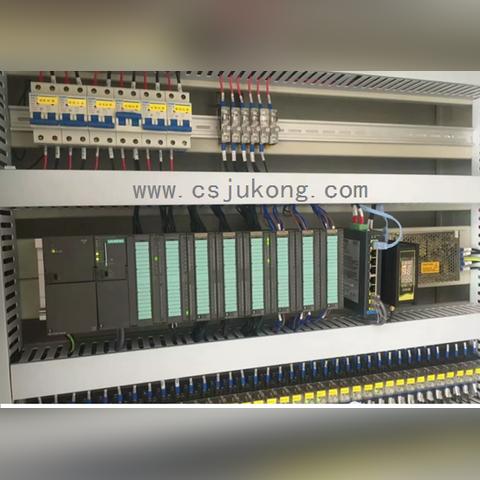
连接PLC控制器和电脑主机之前,你需要确认以下几点:
- PLC控制器的型号及通信端口。
- 电脑主机的操作系统及可用的通信接口(如USB、串口等)。
- 相应的通信线缆,比如RS232、RS485转USB线等。
连接步骤
硬件连接
- 选择合适的通信线缆,根据PLC控制器和电脑主机的接口类型进行匹配,如果你的PLC控制器是RS232接口,而电脑主机是USB接口,那么你需要一个RS232转USB的转换线。
- 将通信线缆的一端连接到PLC控制器的通信端口上,另一端连接到电脑主机的相应接口上。
软件设置
- 打开电脑主机上的编程软件(比如西门子PLC对应的编程软件STEP 7)。
- 在软件中找到“通信设置”或“连接设置”选项。
- 选择正确的通信协议(如PPI、MPI等),并根据你的PLC控制器设置相应的参数,比如波特率、站地址等。
- 点击“连接”或“建立连接”,软件会尝试与PLC控制器建立通信。
常见问题与解决方案
- 问题:连接成功后,无法读取或写入数据。 解决方案:检查PLC控制器的程序是否运行正常,以及通信设置是否正确,也要确保电脑主机的防火墙或其他安全软件没有阻止通信。
- 问题:连接过程中,出现超时或通信错误。 解决方案:尝试检查通信线缆是否完好,或者更换另一个通信端口试试,也要确保PLC控制器和电脑主机之间的通信协议和参数设置一致。
案例解析
案例:某工厂的生产线上使用了一台西门子PLC控制器,工程师需要将其与电脑主机连接进行程序调试。
- 工程师首先确认了PLC控制器的型号(西门子S7-1200)和通信端口(RS232接口)。
- 工程师的电脑主机是Windows系统,拥有一个空闲的USB接口。
- 工程师选择了一根RS232转USB的转换线,将PLC控制器和电脑主机连接起来。
- 在电脑上打开编程软件STEP 7,进行通信设置,选择正确的通信协议(PPI或MPI),设置相应的波特率和站地址。
- 点击“连接”,软件成功与PLC控制器建立通信,工程师可以进行程序上传、下载和调试等操作。
注意事项
- 在连接过程中,确保PLC控制器的电源已经打开。
- 不同品牌和型号的PLC控制器,其连接和通信设置方式可能会有所不同,请根据具体型号进行操作。
- 在进行通信设置时,务必核对通信协议、波特率、站地址等参数,确保设置正确。
- 如果遇到连接问题,可以参考PLC控制器的手册或在线资源,寻求帮助。
连接PLC控制器和电脑主机并不复杂,只要按照上述步骤操作,大部分人都能顺利完成,实际操作中可能会遇到各种问题,但只要耐心排查,一般都能解决,希望通过今天的讲解,大家能掌握PLC控制器与电脑主机的连接方法,更好地进行编程和调试工作,如果有更多问题或疑问,欢迎留言交流,一起探讨学习。