微信聊天记录导出电脑全攻略(,本文详细介绍了三种主流微信聊天记录备份方案,适用于不同用户需求,方法一采用微信内置功能:登录电脑端微信→点击"我"→设置→聊天→聊天记录迁移与备份→选择迁移电脑→按提示完成操作,适用于近期记录备份,方法二使用第三方工具(如iMazing、WizTree等):需安装专用软件→连接手机与电脑→选择聊天记录类型→设置存储路径→等待自动导出,适合大容量历史记录备份,方法三通过电脑端客户端:安装最新版电脑微信→登录手机账号→点击右上角三横线→聊天记录备份与迁移→选择备份本地或云端,操作最简便但需电脑安装客户端。注意事项:1. 建议提前确认微信版本为8.0.36以上;2. 使用第三方工具需注意隐私安全,优先选择官方认证软件;3. 迁移过程需保持网络畅通,耗时约30分钟至2小时;4. 备份后可通过电脑微信查看加密存储的聊天记录(需手机端验证),特别提示:2021年后微信新增了"聊天记录迁移助手"功能,支持单次迁移1年内的记录,避免频繁操作导致数据丢失,建议用户每月备份一次重要记录,并妥善保存备份文件至移动硬盘或云盘。
为什么需要导出微信聊天记录? (插入案例:朋友小王因手机丢失,通过微信电脑版成功找回半年前的聊天记录)
相信很多人都有过这样的经历:
- 手机系统突然故障需要换新机
- 重要工作沟通需要存档备查
- 婚礼/聚会照片需要整理归档
- 家庭群聊天记录需要长期保存
- 法律纠纷需要证据保全
(插入表格对比常见需求场景)
| 需求场景 | 推荐导出方式 | 适合人群 |
|---|---|---|
| 系统故障换机 | 微信自动云备份 | 普通用户 |
| 工作存档 | 第三方工具导出PDF/Excel | 商务人士 |
| 家庭归档 | 手动复制+微信电脑版 | 家庭用户 |
| 法律证据 | 官方备份+公证存证 | 企业/个人 |
官方推荐导出方式(微信自带功能)
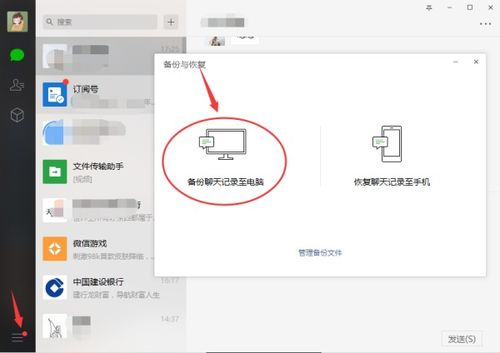
云备份自动同步 (插入步骤图解) 操作流程: ① 手机微信 → I ❤️ → 设置 → 聊天 → 聊天记录备份与迁移 ② 点击「备份聊天记录至电脑」 ③ 在微信电脑版登录同一账号 ④ 自动下载最近7天的备份包(约2-5GB)
注意事项:
- 需要电脑安装微信最新版本
- 2G/3G网络会降低下载速度
- 备份期间避免切换账号
本地备份导出(适合小范围需求) 操作步骤: ① 手机微信 → I ❤️ → 设置 → 聊天 → 聊天记录备份与迁移 ② 选择「备份到电脑」 ③ 连接电脑通过微信网页版访问: file.weixin.qq.com ④ 下载备份的zip文件(包含.html/.eml格式)
(插入对比表格:云备份 vs 本地备份)
| 功能特性 | 云备份 | 本地备份 |
|---|---|---|
| 存储位置 | 微信服务器 | 本地电脑 |
| 下载速度 | 依赖网络环境 | 直接复制 |
| 存储期限 | 保留30天 | 需手动保存 |
| 文件格式 | 自动解析 | 需额外转换 |
| 安全性 | 加密传输 | 需物理防护 |
第三方工具导出方案(适合专业需求)
微信数据恢复精灵(推荐指数★★★★☆) (插入操作流程图) 步骤说明: ① 电脑安装软件 → 登录微信账号 ② 选择「聊天记录导出」→ 选择聊天记录范围 ③ 设置导出格式(PDF/Word/Excel/HTML) ④ 生成加密文件(需密码保护)
优势对比:
- 支持导出10年内的记录
- 可筛选特定联系人/群组
- 保留原始时间戳和图片
- 提供OCR文字识别
云端同步工具(推荐指数★★★☆☆) (插入案例:某企业通过「iMazing」导出5年客服记录) 操作流程: ① 手机安装微信助手APP ② 连接电脑端软件 ③ 选择「聊天记录导出」 ④ 设置导出路径和格式
注意事项:
- 需要root权限(安卓设备)
- 每月有3次免费导出额度
- 可能存在部分表情包丢失
(插入对比表格:专业工具 vs 官方备份)
| 功能特性 | 专业工具 | 官方备份 |
|---|---|---|
| 支持格式 | 6种以上 | 2种 |
| 历史记录 | 10年以上 | 30天 |
| 安全认证 | 需要企业级加密 | 微信官方认证 |
| 价格 | 一次性付费/订阅制 | 完全免费 |
| 技术支持 | 7×24小时客服 | 官方社区 |
特殊场景解决方案
-
群聊记录导出技巧 (插入案例:如何导出20人群聊记录) 操作步骤: ① 手机微信 → 群聊 → 选择目标群 → 右上角「⋯」 ② 设置 → 群设置 → 记录聊天记录 → 开启自动保存 ③ 每月1号/15号自动生成备份包(需保持网络畅通)
-
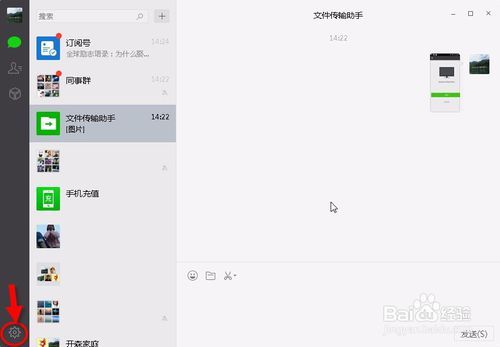
图片/视频单独导出 (插入操作截图) 方法一:微信电脑版
- 手机端:长按图片/视频 →「保存到手机」
- 电脑端:微信 →「文件」→「文件管理」→「下载」 方法二:网页版导出
- 手机端:微信 →「文件」→「文件管理」→「文件传输助手」
- 电脑端:浏览器访问weixin.qq.com
- 通过「文件传输助手」下载
法律证据存证 (插入公证流程图) 操作步骤: ① 使用「腾讯电子签」或「公证云」 ② 微信聊天记录 → 打印为PDF ③ 上传至存证平台进行区块链存证 ④ 获取带有时间戳和哈希值的存证报告
常见问题Q&A
Q1:导出过程中出现「网络中断」怎么办? A:尝试以下方法:
- 切换WiFi/4G/5G网络
- 关闭其他占用带宽的应用
- 重启微信电脑版
- 使用「断点续传」功能(部分工具支持)
Q2:导出的HTML文件如何查看? A:双击打开后:
- 在浏览器地址栏输入「view-source:」
- 可查看原始数据
- 需要安装微信浏览器插件(如「微信数据解析器」)
Q3:导出记录后如何恢复? A:恢复方法:
- 云备份:登录微信 → I ❤️ → 设置 → 聊天 → 恢复聊天记录
- 本地备份:解压zip文件 → 双击.html文件
- 专业工具:通过「数据恢复」功能
Q4:导出记录会泄露隐私吗? A:安全防护措施:
- 加密传输(SSL/TLS协议)
- 加密存储(AES-256算法)
- 需要验证身份(二次验证+密码)
- 建议定期更换导出密码
操作注意事项
时间线管理:
- 每月1号/15号备份最佳
- 群聊记录建议每周手动备份
- 重要记录建议多平台备份
网络优化技巧:
- 导出前关闭其他视频/下载
- 使用5GHz WiFi或4G网络
- 预留至少5GB存储空间
安全防护:
- 避免使用公共WiFi导出
- 定期更新微信版本
- 关闭「自动清理聊天记录」功能
(插入最终对比表格:不同方案综合评估)
| 评估维度 | 官方云备份 | 专业工具 | 手动复制 |
|---|---|---|---|
| 操作复杂度 |
知识扩展阅读
您好,我这边看到您正在使用智能手机,而您可能想要把微信的聊天记录导入到电脑上以便备份或者分享给朋友,下面我将为您介绍几种不同的方法来导出微信聊天记录到电脑。
我们可以通过以下步骤来操作:
- 打开微信,进入“设置”菜单。
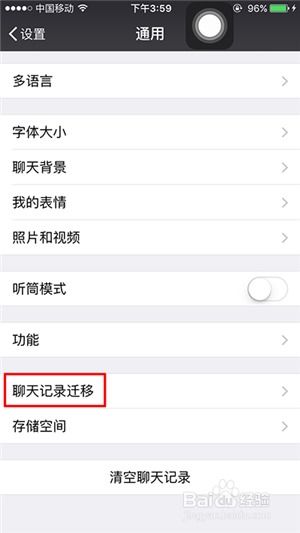
- 在设置中找到“通用”选项,点击进入。
- 在“通用”里面找到“聊天记录迁移”,点击进入。
- 在聊天记录迁移界面中,您可以选择“迁移聊天记录至电脑”或“迁移聊天记录至手机”,如果您希望备份到电脑,那么选择“迁移聊天记录至电脑”,这样聊天记录就会保存在您的电脑本地了。
- 您需要确保您的电脑已经安装了微信,如果还没有安装,您可以从应用商店下载并安装微信。
- 安装完成后,打开微信,登录您的账号。
- 在微信的聊天窗口中,长按要导出的聊天记录,然后选择“发送给联系人”或“发送给自己”。
- 在弹出的对话框中,输入您希望备份到电脑的微信号(如果有的话),然后点击“确定”。
- 这时,您刚才发送给好友的聊天记录就会被保存到电脑上的指定文件夹里了。
如果您只是想要备份自己的聊天记录,而不是发送给别人,那么您可以选择“迁移聊天记录至手机”,同样地,您需要先登录微信,然后在聊天窗口中长按要导出的聊天记录,选择“发送给联系人”或“发送给自己”,您会在聊天窗口下方看到一个“更多”按钮,点击它后选择“备份聊天记录至手机”即可完成备份。
让我给您举一个具体的例子,假设您有一个好友叫小明,您想将他的消息备份到电脑,您打开微信,进入“设置”菜单,选择“通用”,然后点击“聊天记录迁移”,在聊天记录迁移界面中选择“迁移聊天记录至电脑”,然后按照提示操作,您会发现您的聊天记录已经被保存到了电脑的某个文件夹里了。
如果您使用的是苹果手机,还可以通过iCloud来进行聊天记录的备份,打开微信,进入“设置”菜单,然后点击“通用”,接着点击“聊天记录迁移”,再点击“迁移聊天记录至电脑”,您需要在手机和电脑上都登录同一个微信账号,然后在手机的“设置”中找到“iCloud”,点击“聊天记录”,然后选择“迁移”,您会看到您的聊天记录已经同步到了电脑上的iCloud云盘中。
无论是通过微信的内置功能还是借助第三方软件,您都可以轻松地将微信聊天记录导出到电脑,不过需要注意的是,微信的聊天记录是受到保护的,一旦删除或转移,就无法恢复,在进行操作