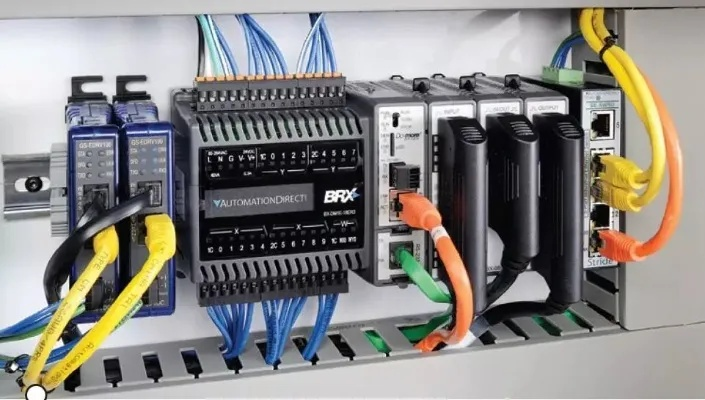
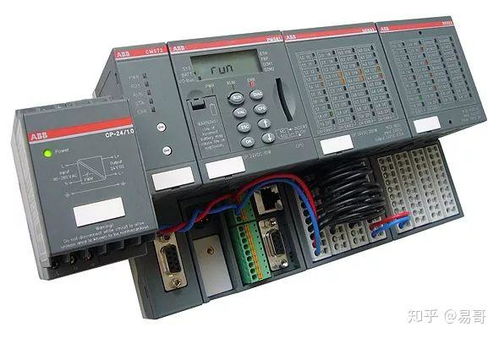
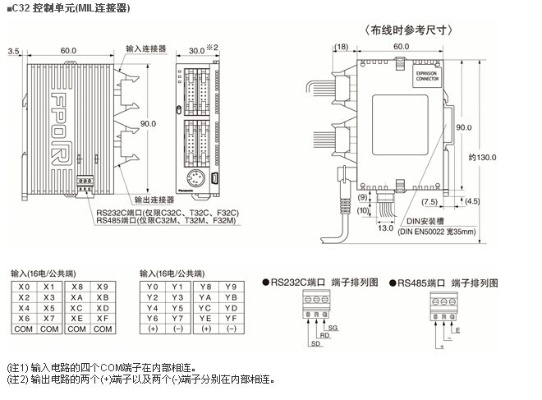
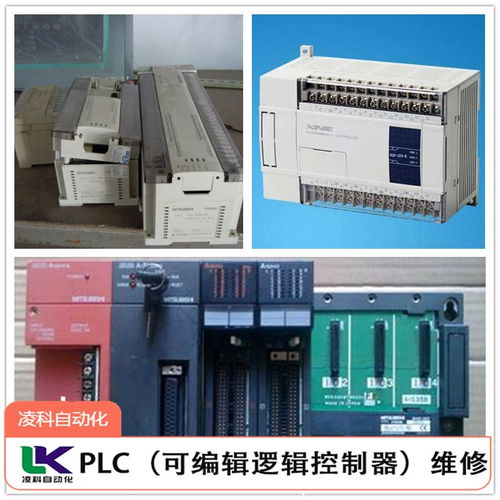
C控制器连接到电脑的方法包括使用RS232/RS485串口通信,确保电脑和PLC控制器都安装了相应的驱动程序,通过RS232/RS485串口线将电脑的COM端口与PLC控制器的相应端口连接起来,打开电脑上的串口调试软件,设置好波特率、数据位、停止位等参数,通过编程实现对PLC控制器的控制指令发送和接收
让我们来搞清楚PLC(可编程逻辑控制器)和电脑之间的关系,PLC是一种用于工业自动化的计算机系统,它能够处理大量的数据并执行复杂的控制任务,而电脑,作为我们日常使用的设备,其强大的计算能力和丰富的软件资源使其成为连接PLC的理想选择,具体怎么连接呢?我将通过表格的形式,详细解释如何将PLC控制器连接到电脑上。
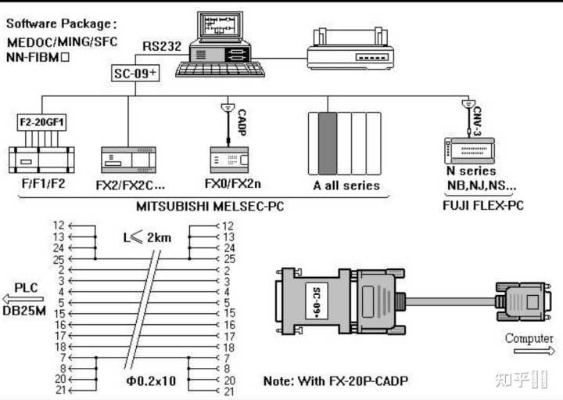
硬件准备
PLC控制器:确保你的PLC控制器已经正确安装并供电,PLC会有一个RS232或RS485接口,用于与电脑通信。
电脑:选择一个性能良好的电脑,至少需要满足PLC控制器所需的最低配置要求,如果PLC控制器需要485通讯,那么电脑至少应该支持485通讯。
连接硬件
1 使用RS232/RS485转USB线
- 步骤:将PLC的RS232/RS485接口连接到电脑的USB端口。
- 注意:有些PLC可能需要额外的信号转换器才能与电脑通信。
2 使用以太网线
- 步骤:将PLC的网络接口(如RJ45)连接到电脑的以太网端口。
- 注意:确保网络设置正确,包括IP地址、子网掩码、默认网关等。
软件配置
1 安装PLC通讯软件
- 步骤:根据PLC的型号,下载并安装相应的通讯软件,常见的有Modbus RTU、Profinet等。
- 注意:确保软件版本与PLC兼容。
2 配置电脑
- 步骤:在电脑上安装必要的驱动程序和通讯软件。
- 注意:确保电脑的操作系统与PLC兼容。
测试连接
1 进行基本测试
- 步骤:打开PLC通讯软件,输入正确的IP地址和端口号,尝试发送和接收数据。
- 注意:检查数据是否准确传输,以及通讯是否正常。
2 高级功能测试
- 步骤:如果需要,可以进一步配置PLC以实现更复杂的功能,如远程监控、故障诊断等。
- 注意:在操作过程中,要确保所有的安全措施都到位。
案例解释
假设你正在使用一个西门子S7-300系列的PLC,想要将其连接到一台Windows 10电脑上,你可以按照以下步骤进行:
- 从网上下载并安装西门子的STEP 7软件。
- 在STEP 7软件中创建一个新的项目,并添加一个新的PLC。
- 在项目中添加你需要的变量和常量。
- 配置通讯参数,如波特率、数据位、停止位等。
- 编译项目并运行。
- 通过串口监视器查看数据流。
问答说明
Q1: 如果我的PLC没有RS232/RS485接口怎么办? A1: 如果你的PLC没有这些接口,可以考虑使用RS485转USB线或者以太网转USB线来实现连接。
Q2: 如何确保电脑和PLC之间的通讯稳定? A2: 确保电脑的操作系统和PLC的通讯软件都是最新版本,并且两者的IP地址和端口号设置正确,要定期检查通讯线路是否有损坏,以及通讯协议是否正确。
Q3: 如果我的电脑无法识别PLC,我应该怎么办? A3: 检查电脑的USB驱动是否已安装,以及电脑的防火墙是否允许通讯软件访问PLC,如果问题仍然存在,可以尝试重启电脑或者更换USB端口。
通过上述步骤,你应该能够成功地将PLC控制器连接到电脑上,这只是一个简单的入门教程,实际操作中可能还需要根据具体的PLC和电脑型号进行调整,希望这个指南能帮助你解决遇到的问题,让你的自动化
扩展阅读:
大家好,今天我们来聊聊一个比较技术化的话题——PLC控制器怎么连接到电脑,对于很多初学者或者刚入行的新人来说,PLC控制器可能是一个神秘的存在,但其实,只要我们掌握了基本的知识和操作技巧,连接PLC控制器到电脑并不是一件难事,我就给大家详细讲解一下这个过程。
了解PLC控制器与电脑连接的基础知识
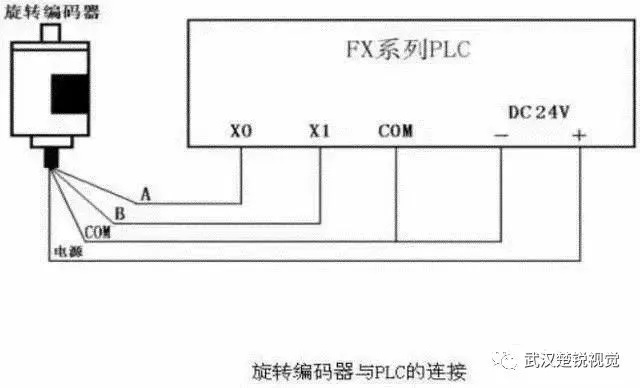
我们要明白PLC控制器与电脑之间的连接方式,PLC控制器可以通过串口、USB或者以太网等方式与电脑进行连接,不同的PLC品牌和型号可能会有不同的连接方式,所以我们在连接之前需要了解自己的PLC控制器支持哪种连接方式。
准备工作
在连接PLC控制器之前,我们需要准备一些必要的工具和设备,串口线、USB线或者以太网线等,我们还需要安装相应的驱动程序和编程软件,这些软件和工具可以从PLC控制器的官方网站或者相关渠道下载。
连接步骤
我们就按照一般的步骤来连接PLC控制器和电脑。
选择合适的连接线
根据我们的PLC控制器支持的连接方式,选择相应的连接线,如果是串口连接,我们就需要选择串口线;如果是USB连接,我们就需要选择USB线;如果是以太网连接,我们就需要选择以太网线。
连接PLC控制器和电脑
将选择好的连接线一端连接到PLC控制器的接口上,另一端连接到电脑的相应接口上,如果是USB连接,就将USB线的一端插入PLC控制器的USB接口,另一端插入电脑的USB接口。
安装驱动程序和编程软件
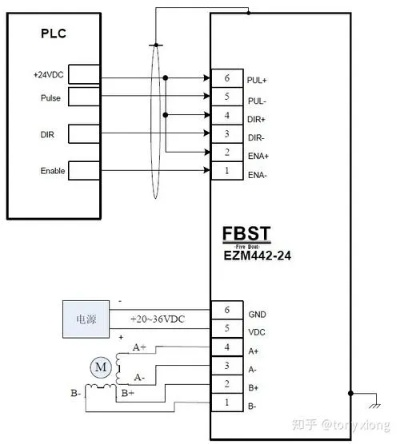
连接好线路之后,我们需要打开电脑,然后安装相应的驱动程序和编程软件,这些软件和驱动可以从PLC控制器的官方网站或者相关渠道下载,安装过程中可能会弹出一些设置选项,我们按照提示进行设置即可。
设置通信参数
安装好软件和驱动之后,我们需要在编程软件中设置通信参数,包括通信方式、通信波特率、数据位、停止位等,这些参数的设置需要根据PLC控制器的手册来进行。
测试连接
设置好通信参数之后,我们可以进行连接测试,在编程软件中选择连接PLC控制器,如果连接成功,就可以进行下一步的操作了。
常见问题及解决方案
在连接过程中,我们可能会遇到一些问题,比如连接不成功、通信不稳定等,这些问题可能由多种原因引起,比如线路问题、驱动问题、设置问题等,我们可以根据具体情况进行排查和解决,检查线路是否连接正常,重新安装驱动程序和编程软件,重新设置通信参数等。
案例解析
下面我们以一个具体的案例来说明连接过程,假设我们有一台西门子S7-1200 PLC控制器,需要通过USB连接到电脑,我们需要准备好USB线,然后连接到PLC控制器的USB接口和电脑的USB接口,我们需要从西门子的官方网站下载相应的编程软件和驱动程序进行安装,在安装过程中,我们需要按照提示进行设置,安装好之后,我们需要在编程软件中设置通信参数,比如选择USB通信方式,设置通信波特率为9600等,设置好之后,我们可以进行连接测试,如果连接成功,就可以进行编程和调试了。
问答环节
问:我连接好之后发现无法通信,怎么办?
答:首先检查线路是否连接正常,然后检查驱动程序和编程软件是否安装正确,最后检查通信参数是否设置正确,如果问题仍然存在,可能需要联系PLC控制器的厂商或者售后服务人员进行排查,问:我需要购买哪些设备和工具来进行连接?答:需要购买的设备包括连接线(如串口线、USB线或以太网线)、编程软件和驱动程序等,具体的设备和工具需要根据您的PLC控制器的型号和支持的连接方式进行选择,问:我可以自己进行连接和调试吗?答:如果您具备基本的电气知识和编程技能,可以根据PLC控制器的手册和相关教程进行连接和调试,但是如果您不熟悉这个过程或者遇到问题无法解决时,建议寻求专业人士的帮助以确保安全和效果,以上就是关于PLC控制器如何连接到电脑并设置操作的详细步骤和案例解析希望能够帮助大家更好地理解和掌握这个过程如果有任何疑问或建议请随时与我交流谢谢!
七、总结与回顾(约200字)通过以上的介绍相信大家对PLC控制器如何连接到电脑已经有了初步的了解从基础知识到具体步骤再到常见问题解答以及实际案例解析都为大家做了详细的阐述希望通过这篇文章能够帮助大家更好地理解和掌握这个过程在实际操作过程中如果遇到问题可以随时向我或者其他专业人士寻求帮助以确保安全和效果最后感谢大家的聆听如果有任何疑问和建议请随时与我交流谢谢!接下来我们一起来回顾一下今天的主要内容吧!首先我们先了解了PLC控制器与电脑连接的基础知识接着我们介绍了连接的准备工作和具体步骤包括选择合适的连接线进行物理连接安装驱动程序和编程软件设置通信参数以及测试连接等环节然后我们通过案例解析来加深对连接过程的理解最后我们解答了一些常见问题和疑问并进行了总结回顾通过今天的介绍相信大家对PLC控制器的电脑连接有了更深入的了解希望大家能够在实践中不断摸索和学习掌握更多的技巧和方法谢谢大家的聆听!