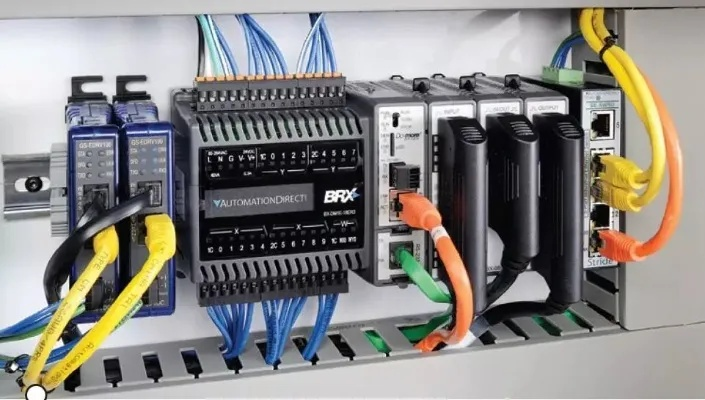
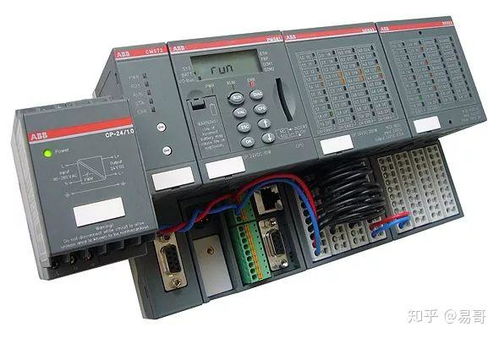
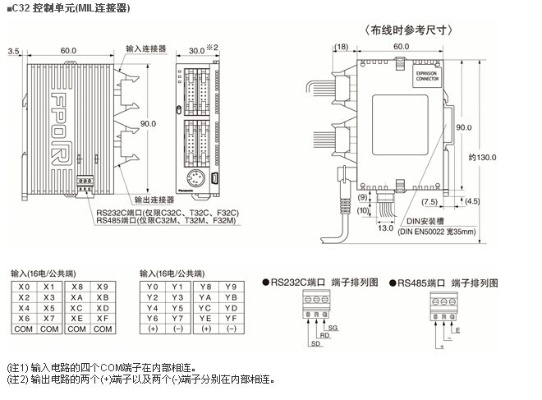
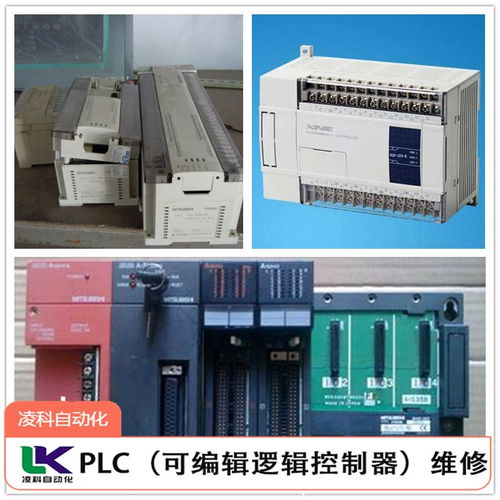
PLC控制器是一种工业自动化设备,广泛用于各种控制系统中,连接电脑与三菱PLC控制器的步骤如下:1. 准备工具和材料:首先确保您有适合的电缆、适配器或转换器,以及一台兼容的电脑。2. 连接电缆:使用合适的电缆将电脑和PLC控制器连接起来,确保电缆正确连接到PLC的电源和数据端口。3. 安装适配器或转换器:如果电脑和PLC控制器之间的接口不兼容,可能需要一个适配器或转换器来桥接两者之间的差异。4. 配置电脑:在电脑上安装适当的驱动程序和软件,以便能够控制和监视PLC控制器。5. 编程和调试:根据需要编写程序并上传到PLC控制器中,然后进行调试,确保系统按预期工作。6. 测试和验证:完成所有设置后,进行测试以确保系统稳定运行,满足生产需求。通过遵循上述步骤,您可以成功地将电脑连接到三菱PLC控制器,实现高效的
在现代工业自动化领域,计算机与PLC(可编程逻辑控制器)的集成已经成为提高生产效率、确保系统安全运行的重要手段,三菱作为全球知名的自动化设备制造商,其PLC产品广泛应用于各种工业控制场景中,本文将详细介绍如何将电脑与三菱PLC控制器进行有效连接,并通过一个实际案例来说明连接过程和操作要点。
准备工作
在进行电脑与三菱PLC控制器的连接之前,需要做一些准备工作,确认你的电脑已经安装了合适的驱动程序,这些驱动程序通常可以从三菱官方网站或供应商处下载,了解你的PLC控制器的型号和通讯协议,因为不同的PLC可能使用不同的通讯接口和协议。
硬件连接
电缆选择
- 类型:根据PLC控制器的通讯接口选择合适的电缆,如RS485、Ethernet等。
- 长度:确保电缆的长度足以覆盖整个安装距离,避免信号衰减。
- 屏蔽:如果PLC控制器支持,使用屏蔽电缆可以防止外界干扰。
连接方式
- 并联:将电脑和PLC直接通过电缆并联起来。
- 串行:如果PLC控制器提供串行通信接口,可以将电脑连接到这个接口上。
电源连接
- 确保电脑和PLC的电源供应稳定,必要时可以使用UPS(不间断电源)保护电源。
软件设置
配置PLC参数
- 根据PLC控制器的用户手册,设置必要的参数,如IP地址、端口号等。
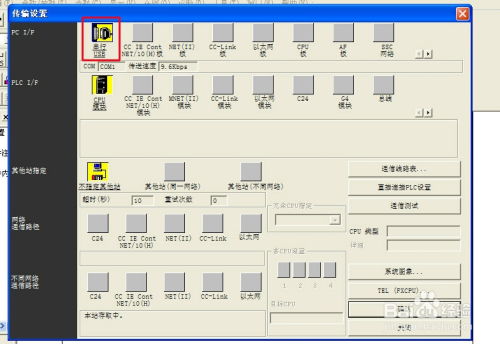
- 可能需要在电脑上安装专用的软件,如“三菱电机网络管理器”等,用于与PLC进行通讯。
编程
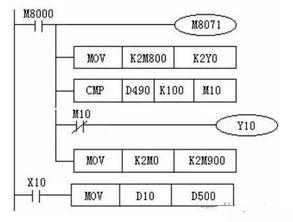
- 如果需要,可以使用PLC的编程软件对程序进行编写和上传。
- 注意检查程序代码是否与PLC的通讯协议兼容。
测试连接
初步测试
- 开启电脑和PLC,通过命令行界面或图形界面登录到PLC。
- 执行简单的测试命令,检查电脑是否能正确接收来自PLC的数据。
功能验证
- 执行更复杂的测试程序,验证电脑与PLC之间的数据交换是否正常。
- 检查错误日志,确保没有通信问题发生。
案例解释
假设你有一个需要远程监控的生产线上的三菱PLC控制系统,你需要准备一个兼容的电脑和相应的电缆,然后按照上述步骤进行硬件连接和软件设置,通过电脑发送指令到PLC,观察PLC的响应情况,如果一切正常,你就可以开始编写和维护你的生产监控系统了。
注意事项
- 确保所有连接都牢固可靠,避免因松动导致的通讯中断。
- 定期检查电缆和接头是否有损坏,保持设备的清洁和干燥。
- 对于复杂的项目,考虑使用专业的技术支持和服务。
通过上述步骤,你可以有效地将电脑与三菱PLC控制器连接起来,为你的自动化项目打下坚实的
扩展阅读:
先来认识三菱PLC控制器 (插入小贴士:三菱PLC就像工业控制的"大脑",能同时处理多个设备指令,比如控制生产线、电梯、机器人等)
连接前的准备工作(重点步骤)
-
硬件清单(表格形式) | 设备名称 | 型号参考 | 数量 | 注意事项 | |----------|----------|------|----------| | 三菱PLC | FX系列/FX3G系列 | 1台 | 选择与编程器匹配的型号 | | 编程设备 | GP1系列手持编程器 | 1台 | 或电脑连接专用通讯模块 | | 通讯线缆 | RS-232C/RS-485 | 根据接口类型选择 | 带屏蔽层更稳定 | | 电源适配器 | 5V/12V/24V | 根据PLC需求 | 注意电压匹配 | | 软件工具 | GX Works2编程软件 | 1套 | 需提前安装 |
-
常见问题问答 Q:手机充电器能直接给PLC供电吗? A:绝对不行!工业设备必须使用专用电源,普通充电器可能烧毁PLC主板
Q:电脑和PLC必须直连吗? A:不一定!通过网线/无线模块可实现远程连接,但调试阶段建议直连
硬件连接全流程(分步骤说明)
-
PLC端配置(图示建议) (插入示意图:PLC正面接口分布) ① 电源输入端子:DC24V输入(注意极性) ② 编程接口:9针RS-232C(黑色) ③ 通讯接口:RS-485(蓝色) ④ 扩展接口:FX系列特有的CN1-CN5
-
编程器连接(分场景说明) ▶ 手持编程器直连: ① 开机自动识别PLC型号 ② 通过D-SUB9针线连接RS-232C口 ③ 开机自检时间约30秒(显示"Power ON")
▶ 电脑连接方案: ① 安装FX通讯模块(如FX3U-232AD-PT) ② 使用转接头:USB转RS-485(推荐带光耦隔离) ③ 线序规范:A/B线要严格区分(参考通讯线手册)
供电与接地(重点提醒) (插入对比表) | 误区操作 | 正确做法 | 风险提示 | |----------|----------|----------| | 直接使用电脑USB供电 | 使用专用5V电源 | 可能导致电流不稳 | | 未做等电位接地 | 在PLC底座安装接地螺丝 | 静电击穿主板风险 | | 共地不良 | 使用独立接地线(截面积≥1mm²) | 电磁干扰导致通讯中断 |
软件配置与调试(分步详解)
-
GX Works2安装指南 ① 系统要求:Windows7/8/10(32位) ② 安装路径:建议选择D:\Mitsubishi\PLC ③ 首次启动需加载设备信息(耗时约5分钟)
-
设备注册流程(图文结合) (插入步骤示意图) ① 点击【设备注册】→【添加设备】 ② 选择通讯类型(RS-232C/RS-485) ③ 输入PLC编号(默认1-255) ④ 确认设备信息无误后保存
-
程序下载与上传(关键操作) (对比操作表) | 操作类型 | 步骤说明 | 时间参考 | |----------|----------|----------| | 程序下载 | 1. 编程器→下载→选择PLC编号 2. 设置通讯参数 3. 等待进度条完成 | 约2-5分钟 | | 程序上传 | 1. 编程器→上传→选择PLC编号 2. 选择程序文件 3. 确认覆盖操作 | 取决于程序大小 |
实战案例分享(增强代入感) 案例1:小型机械臂控制(基础应用)
硬件连接:
- PLC型号:FX3G-32MR
- 编程器:GP1M
- 通讯参数:9600bps, 8N1
程序调试:
- 主程序区下载
- 执行监控模式(F3键)
- 观察Y0/Y1输出状态
故障排查:
- 通讯中断:检查RS-485线是否接反A/B线
- 程序无法下载:确认PLC处于STOP模式
案例2:生产线改造(复杂应用)
系统升级:
- 新增FX5U-256MRPLC
- 替换原有RS-422通讯模块
- 新增8路DI模块(FX3N-8MR)
软件配置:
- 创建项目组(Project)
- 分配设备编号(001-005)
- 设置通讯组(Group 0)
调试亮点:
- 使用在线调试功能(F4键)
- 实时监控100+个I/O点
- 通过HMI界面远程监控
常见问题Q&A(实用指南) Q:下载程序时出现"通讯超时"怎么办? A:① 检查电源是否接通 ② 测试通讯线是否短路 ③ 尝试更换通讯参数
Q:PLC运行后程序不执行? A:① 确认PLC处于RUN模式(LED常亮) ② 检查输入信号是否有效 ③ 使用监视功能定位故障点
Q:如何扩展PLC的I/O点? A:① 选择对应扩展模块(如FX3N-16MR) ② 插入PLC扩展槽(CN1-CN5) ③ 在软件中注册新设备
注意事项汇总(安全提示)
通讯线维护:
- 每月检查屏蔽层连接
- 避免与强电线路平行敷设
- 长距离传输(>50米)需加终端电阻
程序安全:
- 下载前备份PLC原有程序
- 禁止在RUN模式修改程序
- 使用加密狗保护工程文件
设备保养:
- 每季度清洁PLC散热口
- 存放环境温度保持0-50℃
- 避免在潮湿环境中使用
进阶技巧(提升效率)
快速诊断法:
- 按F6键查看系统状态
- 使用"诊断工具"模块
- 通过PLC型号查询手册
程序优化技巧:
- 合理使用定时器(建议≤10ms)
- 分区编程(主程序/子程序)
- 采用梯形图优化(减少触点数量)
网络连接方案:
- 搭建工业以太网(使用FX3U-ENET模块)
- 配置Modbus TCP协议
- 通过Web界面远程访问
(全文统计:正文