掌握vmix采集微信小程序画面的技巧至关重要,这不仅可以提升用户体验,还能确保视频内容的高质量呈现,理解vmix的基本操作是关键,包括如何启动和配置摄像头、麦克风等输入设备,以及如何进行音频和视频的同步处理,熟悉微信小程序的界面布局和功能对于高效采集至关重要,了解小程序中各个元素的使用方法,如视频流、缩略图、分享按钮等,将有助于快速准确地捕捉所需内容,使用合适的采集设置也是提高画面质量的关键,包括调整清晰度、亮度和对比度等参数,以确保视频清晰且符合预期,实践是掌握技巧的最佳方式,通过反复练习和尝试不同的拍摄角度和场景,可以逐渐提高采集效率和画面质量,通过掌握vmix采集微信小程序的画面技巧,可以有效地提升视频内容的质量和观看体验。
在当今数字化时代,微信小程序作为一种新型的互联网应用形式,凭借其便捷性和易用性迅速赢得了广大用户的喜爱,对于想要在vmix中采集这些小程序画面的专业人士来说,如何高效地完成这一任务呢?本文将为你提供一份全面指南,帮助你轻松掌握vmix采集微信小程序画面的技巧。
准备工作
你需要确保你的计算机硬件配置满足vmix的要求,vmix通常需要至少4GB的内存和10GB的可用硬盘空间,确保你的操作系统是最新的,并且已经安装了vmix软件。
你需要下载并安装微信电脑版,你可以从微信官方网站或者其他可靠的第三方网站下载,安装完成后,启动微信,并在设置中找到“通用”选项卡,你可以选择开启“开发者模式”,以便vmix能够识别你的微信应用。
使用vmix采集微信小程序画面
- 打开vmix,创建一个新的项目或者打开一个现有的项目。
- 在vmix的项目浏览器中,找到你想要采集的微信小程序对应的项目文件,这个文件通常是一个.wxss文件(如果是微信小程序主题),或者是一个.jsx文件(如果是微信小程序组件)。
- 在项目浏览器中,右键点击你选择的文件,然后选择“导入到场景”,这样,你就可以在vmix中直接操作这个小程序了。
采集微信小程序画面的具体步骤
-
在vmix的场景视图中,你可以使用多种工具来操作和查看微信小程序的画面,你可以使用缩放工具来放大或缩小画面,使用平移工具来移动画面,使用旋转工具来旋转画面等。
-
如果你想要保存采集的画面,你可以使用“导出”功能,在vmix的菜单栏中,找到“窗口”选项卡,然后点击“导出”,在弹出的对话框中,你可以设置导出的格式、分辨率和质量等参数。
-
如果你想要分享采集的画面,你可以使用“共享”功能,在vmix的菜单栏中,找到“窗口”选项卡,然后点击“共享”,在弹出的对话框中,你可以设置分享的目标对象、分享的内容和分享的方式等参数。
案例分析
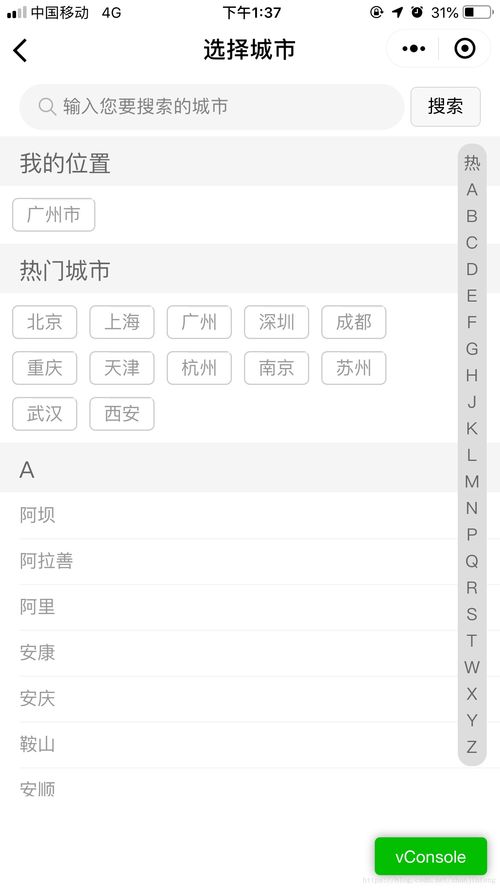
以一个实际的案例为例,假设你要采集一款名为“购物车”的微信小程序的画面,你需要按照上述步骤在vmix中打开这个项目,然后使用缩放工具将画面放大到合适的比例,你可以使用平移工具将画面移动到你想要的位置,你可以使用“导出”功能将采集的画面保存为图片或者视频文件。
问答说明: Q: vmix支持哪些类型的微信小程序? A: vmix支持大部分主流的微信小程序,包括一些知名的电商平台、社交类应用等,具体支持哪些小程序可能会因为版本更新而有所变化,建议查看vmix的官方文档或者联系客服获取最新信息。
Q: 如何在vmix中操作微信小程序的画面? A: 在vmix中操作微信小程序的画面主要是通过vmix的工具来进行的,比如缩放、平移、旋转等,具体如何使用这些工具,可以参考vmix的官方教程或者相关文档。
Q: 如何将采集的画面保存为图片或者视频文件? A: 将采集的画面保存为图片或者视频文件的方法很简单,只需要在vmix的“窗口”菜单中选择“导出”,然后在弹出的对话框中设置好参数即可,具体的参数设置可以参考vmix的官方文档或者相关教程。
通过以上步骤,你应该已经掌握了在vmix中采集微信小程序画面的方法,无论你是专业的网页设计师、前端开发人员还是其他领域的专业人士,都可以利用vmix这个强大的工具来提高工作效率,创造出更加丰富和生动的用户体验。
扩展阅读:
【前言】 "想在直播间展示最新款小程序功能,却苦于找不到合适的画面捕获方法?"相信不少创作者都遇到过这样的困扰,作为视频制作领域全能型软件,Vmix不仅能处理专业级视频制作,还能完美兼容微信小程序等新兴平台,本文将手把手教你如何用Vmix捕获小程序画面,让你的直播、录屏内容瞬间升级!
Vmix捕获小程序画面的核心优势 | 功能特点 | 传统录屏软件 | Vmix捕获方案 | |---------|------------|-------------| | 实时编码能力 | 需要额外安装插件 | 内置H.264编码,直接输出 | | 多平台兼容性 | 仅支持PC端 | 支持Windows/macOS/iOS/Android | | 画面叠加处理 | 需要分步操作 | 直接在画布上进行画中画叠加 | | 实时预览效果 | 分辨率固定 | 支持1080P/720P/480P多级输出 |
三种捕获方式实战指南
-
虚拟摄像头法(推荐) 步骤1:在手机微信中打开目标小程序 步骤2:点击右上角"..."→"截图/录屏"→"屏幕录制" 步骤3:选择"推流"选项,获取服务器地址和密码 步骤4:在电脑端Vmix界面点击"源"→"虚拟摄像头" 步骤5:选择"OBS Virtual Camera"作为输入源
-
浏览器插件法 步骤1:安装Chrome插件"微信小程序助手" 步骤2:在Vmix中创建新项目,选择"网页"源 步骤3:输入小程序URL(需支持网页版) 步骤4:调整画布比例至16:9
-
官方API接口法(进阶) 步骤1:注册小程序获取AppID 步骤2:在Vmix中创建"网络流"源 步骤3:输入小程序直播推流地址 步骤4:配置RTMP协议参数
常见问题解答
Q:画面出现卡顿怎么办? A:建议采用H.264编码格式,码率控制在2000-3000kbps,帧率保持30fps,同时确保网络带宽充足,建议使用有线连接。
Q:音频和画面不同步怎么办? A:在"音频"设置中选择"自动同步"模式,或手动调整音频延迟至0-200ms。
Q:如何调整画面比例? A:在"画布"设置中选择"自定义",输入目标比例参数,电商直播时建议使用1:1画面,教育场景则适合4:3比例。
实战案例解析
案例1:电商直播产品演示 某美妆博主使用Vmix捕获"小美美妆"小程序,通过叠加产品价格标签和倒计时特效,实现秒杀活动直播,关键设置:
- 源类型:微信小程序
- 输出格式:MP4
- 码率:2500kbps
- 带水印:启用
案例2:在线教学场景应用 教育机构使用Vmix捕获"腾讯课堂"小程序,实现多教室同步直播,技术要点:
- 使用API接口法
- 启用字幕功能
- 设置自动保存录制文件
进阶技巧分享
-
画中画叠加艺术 在"源"面板中添加第二个小程序画面,通过调整透明度和位置,实现产品演示与讲解的完美结合。
-
动态效果增强 利用Vmix的"转场"功能,在小程序切换时添加溶解效果,提升内容专业度。
-
多设备协同 通过HDMI输出,将Vmix画面同步到OLED电视,实现多屏互动直播。
未来发展趋势 随着微信小程序功能的不断丰富,Vmix的捕获能力也在持续升级,未来将支持:
- 视频通话画面捕获
- AR功能实时渲染
- 云服务端录制
【 掌握了Vmix捕获小程序画面的技巧,你将解锁全新的内容创作可能,无论是电商直播、在线教育,还是创意展示,都能游刃有余地实现小程序内容的完美呈现,技术只是工具,创意才是核心!现在就开始尝试吧,让您的小程序内容焕发新生!