PLC通讯控制器设置指南旨在帮助用户正确配置和使用其设备,确保系统稳定运行,以下是一些关键步骤和要点:1. 硬件准备:确保所有必要的硬件组件齐全,包括三菱PLC、通信模块(如RS232或RS485)、电源供应器等。2. 安装PLC:按照制造商提供的指导手册进行安装,确保PLC正确放置在指定位置并牢固固定。3. 连接通信模块:使用电缆将PLC与通信模块相连接,确保连接正确无误。4. 设置通信参数:在PLC编程软件中设置通信参数,包括波特率、数据位、停止位等,以适应不同的通信需求。5. 编程:根据项目需求编写PLC程序,实现与外部设备的通信和控制逻辑。6. 调试与测试:在模拟环境中测试通信功能,确保数据准确传输。7. 维护与更新:定期检查和维护PLC及其通信模块,及时更新软件以获取最新功能和修复已知问题。遵循上述指南,用户应能够顺利设置三菱PLC通讯控制器,实现
大家好,今天我们来聊聊如何设置三菱PLC的通讯控制器,在工业自动化领域,PLC(可编程逻辑控制器)扮演着至关重要的角色,它能够处理各种复杂的控制任务,确保生产流程的高效和稳定,而通讯控制器作为PLC与外界通信的关键部分,其正确配置对于整个系统的运行至关重要。
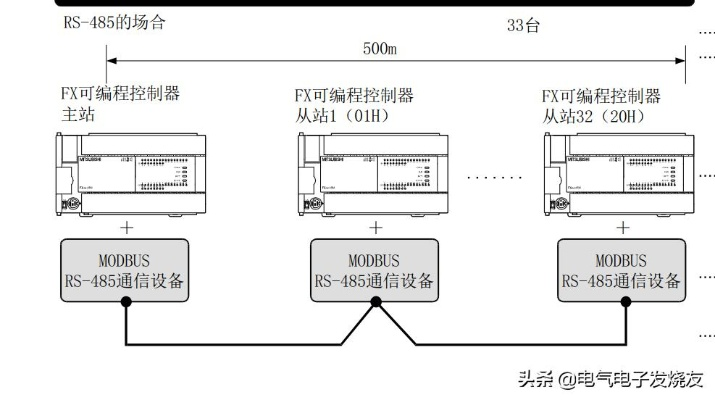
我们要了解什么是通讯控制器,通讯控制器是PLC与其他设备之间进行数据交换的桥梁,它负责接收外部信号、处理数据并反馈给PLC,或者将PLC的处理结果发送到外部系统,通讯控制器的配置直接影响到PLC能否正常工作以及整个系统的性能表现。
我们该如何设置三菱PLC的通讯控制器呢?以下是一些基本步骤和注意事项:
-
硬件连接:
- 确保所有的电缆和连接器都已正确安装,并且没有松动或损坏。
- 使用正确的电缆类型和规格,比如24V/0.5A的电源线和RS485/RS232的通讯线。
- 检查通讯线是否已经正确地连接到PLC的通讯端口上。
-
软件配置:
- 打开三菱PLC的软件,进入“网络”菜单。
- 在“网络”菜单中,点击“通讯设置”,然后选择“通讯控制器”。
- 根据需要,可以添加新的通讯控制器,或者修改现有的通讯参数。
- 输入通讯控制器的IP地址、子网掩码、网关和DNS服务器地址。
- 如果需要,还可以设置通讯速率、波特率等参数。
-
测试通讯:
- 在完成所有设置后,保存设置并退出软件。
- 使用串口调试工具或其他网络诊断工具,检查通讯是否正常。
- 可以尝试发送一个简单的命令或数据包,看看是否能被正确接收和处理。
-
常见问题及解答:
- Q: 通讯控制器设置完成后,为什么无法连接到网络? A: 请检查网络设置是否正确,包括IP地址、子网掩码、网关和DNS服务器地址,确认通讯线没有松动或损坏。
- Q: 通讯速率和波特率设置不正确会有什么影响? A: 通讯速率和波特率设置不正确会导致通讯速度慢或不稳定,可能会影响系统的实时性和准确性。
- Q: 如何更换通讯控制器? A: 通讯控制器是固定在PLC上的,但有些情况下可能需要更换,请联系专业的技术支持人员进行检查和更换。
案例解释:
假设我们的工厂需要实现一个自动化控制系统,该系统需要与远程监控中心进行通讯,在这个案例中,我们需要设置三菱PLC的通讯控制器,以实现与监控中心的实时数据传输。
我们按照上述步骤完成了硬件连接和软件配置,我们在软件中添加了一个新的通讯控制器,并设置了相关的通讯参数,我们通过串口调试工具进行了测试,确保通讯正常。
通过这个案例,我们可以看到,正确的通讯控制器设置对于整个系统的正常运行至关重要,只有确保了通讯的稳定性和可靠性,我们的自动化控制系统才能有效地发挥作用。
问答说明:
Q1: 通讯控制器设置过程中遇到问题怎么办? A1: 如果在设置过程中遇到问题,可以先检查硬件连接是否牢固,然后重新检查软件配置是否正确,如果问题仍然存在,请联系专业的技术支持人员进行诊断和解决。
Q2: 如何确保通讯控制器设置的正确性? A2: 确保通讯控制器设置的正确性可以通过多次测试和验证来实现,在设置完成后,通过实际的通讯测试来检查数据的传输和处理情况,确保一切正常。
Q3: 如何选择合适的通讯控制器? A3: 选择合适的通讯控制器需要考虑多个因素,包括通讯需求、设备兼容性、成本预算等,建议在购买前咨询专业人士的意见,或者参考其他类似项目的经验。
通过以上的介绍和案例分析,相信大家对三菱PLC通讯控制器的设置有了更深入的了解,无论是新手还是有经验的工程师,掌握这些基本知识和技巧都是非常有用的,希望本文能够帮助大家更好地理解和应用三菱PLC的通讯控制器
扩展阅读:
随着工业自动化程度的不断提高,PLC(可编程逻辑控制器)在工业生产中的应用越来越广泛,而通讯控制器作为PLC的重要组成部分,是实现设备间数据交换的关键,本文将为大家详细讲解三菱PLC通讯控制器的设置方法,让你轻松上手,高效沟通!
三菱PLC通讯控制器设置步骤
确定通讯方式
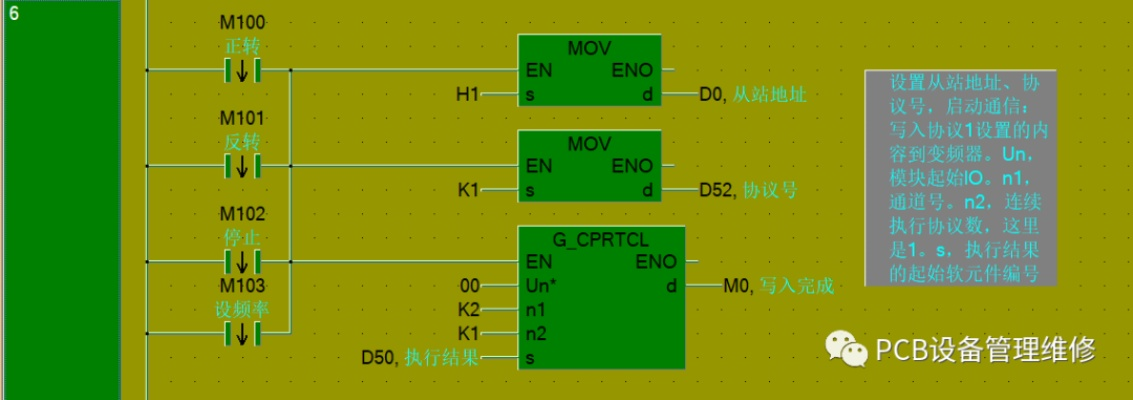
我们需要确定通讯方式,常见的通讯方式有:RS-232、RS-485、以太网等,以下表格列举了不同通讯方式的特点:
| 通讯方式 | 优点 | 缺点 |
|---|---|---|
| RS-232 | 传输距离短,抗干扰能力强 | 传输速率较低 |
| RS-485 | 传输距离远,抗干扰能力强 | 传输速率较低 |
| 以太网 | 传输速率高,传输距离远 | 抗干扰能力相对较弱 |
选择合适的通讯模块
根据实际需求,选择合适的通讯模块,三菱PLC通讯模块主要有以下几种:
| 模块型号 | 通讯方式 | 传输速率 |
|---|---|---|
| FX2N-485-ADP | RS-485 | 6Kbps ~ 19.2Kbps |
| FX2N-232BD | RS-232 | 6Kbps ~ 19.2Kbps |
| FX2N-ETN10 | 以太网 | 10Mbps |
连接通讯模块
将通讯模块插入PLC的扩展槽中,并确保连接牢固,以下是通讯模块的连接示意图:
+-----------------+
|    PLC          |
|  (主模块)       |
+-----------------+
|  (扩展槽)       |
+-----------------+
|    通讯模块     |
|  (FX2N-485-ADP) |
+-----------------+
设置通讯参数
进入PLC编程软件,选择相应的通讯模块,设置通讯参数,以下表格列举了常见的通讯参数:
| 参数 | 说明 | 示例 |
|---|---|---|
| 通讯速率 | 传输速率 | 6Kbps |
| 数据位 | 数据传输位数 | 8位 |
| 停止位 | 停止位位数 | 1位 |
| 校验位 | 校验方式 | 无校验 |
| 流控制 | 流控制方式 | 无流控制 |
编写通讯程序
根据实际需求,编写通讯程序,以下是一个简单的通讯程序示例:
// 假设我们要从另一个PLC读取数据
LD  D100 // 读取数据
OUT Y000 // 输出数据
上传程序并测试
将编写好的程序上传到PLC,并连接通讯设备进行测试,如果通讯正常,则表示设置成功。
案例分析
某工厂需要将PLC采集的数据传输到上位机进行监控,以下是该案例的解决方案:
-
选择通讯方式:由于传输距离较远,选择RS-485通讯方式。
-
选择通讯模块:选择FX2N-485-ADP通讯模块。
-
连接通讯模块:将FX2N-485-ADP通讯模块插入PLC的扩展槽中。
-
设置通讯参数:在PLC编程软件中设置通讯参数,如上表所示。
-
编写通讯程序:编写读取数据的程序,如上例所示。
-
上传程序并测试:将程序上传到PLC,并连接上位机进行测试,测试结果显示,数据传输正常,监控效果良好。
通过本文的讲解,相信大家对三菱PLC通讯控制器的设置方法有了更深入的了解,在实际应用中,只需按照以上步骤进行操作,即可轻松设置通讯控制器,实现设备间的数据交换,希望本文对大家有所帮助!