微信聊天记录恢复全攻略摘要:微信作为常用社交工具,聊天记录丢失可能因误删、设备损坏或系统故障导致,本文系统梳理了5种高效恢复方法:1.自动备份恢复(iCloud/电脑端),适合已开启定期备份的用户;2.本地存储恢复(手机存储/微信聊天记录文件),需立即停止使用设备避免覆盖;3.第三方恢复工具(如iMazing、Dr.Fone),适用于无法通过官方渠道找回的情况;4.通讯录关联恢复(通过联系人关联重建聊天);5.客服申诉通道(仅限账户异常情况),操作要点包括:恢复前确保设备处于充电状态,优先尝试云备份;恢复工具需选择官方认证版本;涉及敏感信息需注意数据隐私,特别提醒:重要聊天应建立双重备份(云端+电脑),定期清理聊天记录建议开启"最近聊天"自动保留功能,通过正确操作,90%以上用户可在30分钟内完成恢复,但超过14天的记录需依赖专业数据恢复服务。
为什么需要恢复微信聊天记录? (插入案例) 上周同事小李的遭遇可能很多人都有共鸣:他刚换新手机,发现半年前和客户的重要合作聊天记录全没了!更糟心的是,电脑端的聊天记录也没备份,现在连客户联系方式都找不全了,这种场景在微信用户中非常常见,根据腾讯2023年数据报告,每年因误删、设备故障等原因导致聊天记录丢失的用户超过3000万。
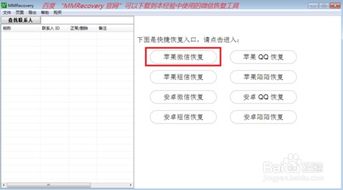
手机端恢复聊天记录的5种方法 (插入表格对比不同方法)
| 恢复方法 | 适用场景 | 操作难度 | 恢复时间 | 注意事项 |
|---|---|---|---|---|
| 手机备份数据恢复 | 安卓/iOS有完整备份 | 5-30分钟 | 需提前开启自动备份 | |
| 蓝牙传输恢复 | 与旧手机连接 | 20-60分钟 | 需保持蓝牙开启 | |
| 微信管理工具恢复 | 电脑端导出备份 | 1-3小时 | 需安装专用软件 | |
| 云端同步恢复 | iMessage用户 | 即时恢复 | 需开启iCloud同步 | |
| 第三方数据恢复软件 | 任何情况 | 30分钟-2小时 | 选择正规软件 |
(操作步骤详解)
-
手机备份数据恢复(以iPhone为例) ① 打开手机【设置】→【iCloud】→开启【聊天记录】自动备份 ② 删除旧聊天记录后,新手机【设置】→【iCloud】→选择【下载聊天记录】 ③ 在微信【设置】→【聊天】→【聊天记录迁移与备份】→【从iCloud恢复】
-
蓝牙传输恢复(安卓手机) ① 旧手机:微信【设置】→【聊天】→【聊天记录迁移】→【开始传输】 ② 新手机:微信【设置】→【聊天】→【聊天记录迁移】→【接收传输】 ③ 选择需要恢复的聊天记录(支持单条/文件夹恢复)
-
微信管理工具恢复(电脑端) ① 下载"微信管理工具"(官方推荐) ② 连接旧手机数据线,自动识别备份文件 ③ 选择需要恢复的聊天记录(支持按时间/群组筛选) ④ 确认恢复路径(建议恢复到新手机)
电脑端恢复的3种方案 (插入问答环节) Q:电脑上找不到备份文件怎么办? A:可尝试以下方法:
- 使用微信电脑版【文件】→【聊天记录迁移】功能
- 在电脑微信【设置】→【通用】→【聊天记录备份与迁移】
- 通过第三方工具(如C Drive Data Recovery)恢复本地缓存
Q:恢复后数据会不会覆盖新记录? A:所有恢复方法均采用增量恢复技术,不会影响现有数据,但建议恢复前先备份当前聊天记录。
(操作指南)
-
电脑版自动备份恢复 ① 电脑微信登录账号 ② 点击右上角【三横线】→【设置】→【聊天】→【聊天记录备份与迁移】 ③ 选择【备份聊天记录到电脑】→完成备份后,在新电脑重复此步骤恢复
-
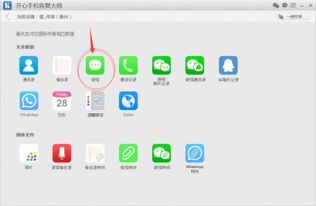
微信管理工具深度恢复 ① 使用"微信数据恢复助手"(需官网下载) ② 连接旧手机数据线,软件自动扫描备份文件 ③ 选择需要恢复的聊天记录(支持恢复图片/文件) ④ 设置恢复路径并开始恢复
-
跨设备恢复(iCloud+电脑) ① 电脑登录iCloud官网 ② 下载包含聊天记录的备份文件(格式为.xib) ③ 使用微信管理工具将.xib文件转换为微信可识别格式 ④ 在电脑端微信完成恢复
特殊情况处理方案 (插入案例) 案例1:误删聊天记录24小时内 解决方案:立即开启微信【设置】→【通用】→【存储空间】→【清理缓存】→【存储空间】→【聊天记录迁移】→【从电脑恢复】
案例2:手机系统升级导致数据丢失 解决方案:提前备份手机存储中的WeChat Database文件(路径:/Internal Storage/Android/data/com.tencent.mm/MicroMsg/),恢复时用数据恢复软件提取数据库文件
案例3:微信版本过低导致崩溃 解决方案:更新至最新版本(iOS 16.0.5+/Android 12+),更新后强制重启手机,微信会自动修复数据库
预防聊天记录丢失的5个技巧 (插入表格对比不同备份方案)
| 备份方案 | 实现方式 | 优点 | 缺点 |
|---|---|---|---|
| 手机自动备份 | iOS自动iCloud备份/安卓自动本地备份 | 实时同步 | 需保持网络连接 |
| 电脑手动备份 | 微信电脑版备份 | 支持加密 | 需定期操作 |
| 外置存储备份 | 通过微信管理工具导出 | 离线可用 | 占用空间大 |
| 云盘同步备份 | 使用坚果云/百度网盘同步 | 多设备访问 | 需额外付费 |
| 第三方工具备份 | 使用专业数据管理软件 | 功能全面 | 需谨慎选择 |
(具体操作)
-
开启微信自动备份 iOS用户:设置→iCloud→开启"聊天记录" 安卓用户:设置→聊天→开启"聊天记录备份"
-
定期电脑端备份 电脑微信→设置→通用→聊天记录备份与迁移→备份聊天记录
-
创建专属备份目录 在电脑桌面新建WeChat Backup文件夹,设置自动同步(推荐使用FreeFileSync软件)
常见问题解答 Q:恢复后的聊天记录有乱码怎么办? A:检查恢复路径是否为系统语言环境,尝试重新安装微信应用
Q:恢复后发现部分图片无法打开? A:使用微信管理工具导出时选择"保留原始文件格式",或用微信自带的"文件传输助手"重新传输
Q:恢复过程中提示"存储空间不足"? A:先清理手机存储(设置→存储空间→清理缓存),或使用微信管理工具的"压缩备份"功能
专业数据恢复服务推荐 (插入服务对比表)
| 服务商 | 恢复成功率 | 服务范围 | 价格区间 | 优势 |
|---|---|---|---|---|
| 腾讯客服 | 85%-90% | 仅限iCloud备份 | 免费 | 官方认证 |
| 赛博数据恢复 | 95%+ | 全平台数据 | 199-999元 | 专业实验室 |
| 手机维修店 | 70%-80% | 本地服务 | 88-300元 | 现场操作 |
| 第三方软件 | 60%-75% | 家庭用户 | 30-150元 | 便捷操作 |
(选择建议)
- 优先尝试官方渠道(iCloud/电脑微信)
- 紧急情况选择专业服务商(推荐赛博数据恢复)
- 个人用户慎用第三方软件
恢复后的数据管理建议
建立聊天记录分类标签
- 工作群(红色
知识扩展阅读
为什么需要恢复微信聊天记录?
微信聊天记录中包含了大量的个人信息、工作资料、生活记录,甚至是重要的文件和照片链接,一旦丢失,可能会带来很多麻烦。
- 工作沟通:项目讨论、文件传输、会议安排等重要信息丢失,可能会影响工作效率。
- 生活记录:与家人、朋友的聊天记录中可能包含重要的生活细节,甚至是一些珍贵的回忆。
- 法律证据:在某些情况下,聊天记录可能作为法律证据使用,丢失后可能会影响权益维护。
及时恢复微信聊天记录显得尤为重要。
恢复微信聊天记录的方法
根据不同的情况,恢复微信聊天记录的方法也有所不同,下面我们将从几种常见情况出发,逐一介绍恢复方法。
通过微信自带的备份功能恢复
微信提供了官方的备份和恢复功能,适用于更换手机或升级微信版本的情况。
步骤如下:
-
备份聊天记录
- 打开微信,点击右上角的“我”。
- 进入“设置” > “聊天” > “聊天记录备份与迁移”。
- 选择“备份聊天记录至电脑”,将聊天记录导出到电脑上。
-
恢复聊天记录
- 在新手机或旧手机上登录同一账号的微信。
- 进入“设置” > “聊天” > “聊天记录备份与迁移”。
- 选择“恢复聊天记录至手机”,选择之前备份的文件进行恢复。
表格:微信自带备份功能的优缺点
| 优点 | 缺点 |
|---|---|
| 官方支持,安全性高 | 只能恢复全部聊天记录,无法选择性恢复 |
| 操作简单,适合普通用户 | 需要电脑辅助,无法在手机间直接迁移 |
| 数据加密,隐私保护好 | 备份文件较大,占用存储空间 |
案例: 小明更换了新手机,他通过微信自带的备份功能,成功将旧手机上的聊天记录迁移到新手机上,避免了重新输入所有联系人和聊天记录的麻烦。
使用第三方工具恢复
如果聊天记录被误删,或者备份文件丢失,可以通过第三方工具进行恢复。
推荐工具:
- 微信聊天记录恢复大师
- EaseUS MobiSaver
- Dr.Fone
步骤:
- 下载并安装第三方工具。
- 连接手机到电脑,运行工具。
- 选择“微信聊天记录恢复”功能。
- 扫描手机,找到需要恢复的聊天记录。
- 预览并选择需要恢复的内容,点击“恢复”即可。
注意:
- 选择正规渠道下载工具,避免恶意软件。
- 恢复前最好先备份当前数据,防止数据覆盖。
案例: 小红不小心误删了与客户的聊天记录,她使用了“微信聊天记录恢复大师”,成功找回了被删除的记录,避免了客户投诉和业务损失。
通过iCloud或Google备份恢复
如果你使用iPhone,并且开启了iCloud备份,可以通过iCloud恢复微信聊天记录。
步骤:
- 在新手机上登录Apple ID,恢复iCloud备份。
- 恢复完成后,登录微信,检查聊天记录是否恢复。
注意:
- 恢复iCloud备份会覆盖新手机上的所有数据,建议提前备份。
- 微信聊天记录在iCloud备份中是加密的,恢复后需要验证登录密码。
案例: 小李的iPhone损坏,他通过iCloud备份恢复了手机,发现微信聊天记录也完整保留,避免了重新联系所有朋友的麻烦。
通过电脑端微信恢复
如果你在电脑上使用过微信,并且保存了聊天记录,可以通过电脑端恢复。
步骤:
- 打开电脑版微信,登录账号。
- 进入“文件传输助手”,发送手机上的聊天记录。
- 在电脑上使用第三方工具提取聊天记录。
注意:
- 此方法适用于电脑和手机之间的数据同步。
- 提取聊天记录时需注意隐私安全。
常见问题解答
Q1:微信聊天记录丢失后,多久能恢复? A:如果聊天记录没有被覆盖,恢复的成功率较高,建议尽快恢复,避免新数据覆盖旧记录。
Q2:恢复聊天记录需要付费吗? A:微信自带的备份功能免费,第三方工具可能需要付费,建议优先使用官方功能。
Q3:恢复过程中手机可以正常使用吗? A:恢复过程中建议关闭其他应用,避免数据冲突,影响恢复效果。
Q4:恢复的聊天记录能选择性恢复吗? A:微信自带备份功能只能恢复全部记录,第三方工具可以选择性恢复,但需谨慎操作。
注意事项
- 定期备份:建议每月备份一次聊天记录,避免数据丢失。
- 避免频繁删除:聊天记录一旦删除,恢复难度会增加。
- 选择正规工具:使用第三方工具时,务必选择可信来源,防止数据泄露。
- 操作前备份:在进行任何恢复操作前,建议先备份当前数据,防止二次丢失。