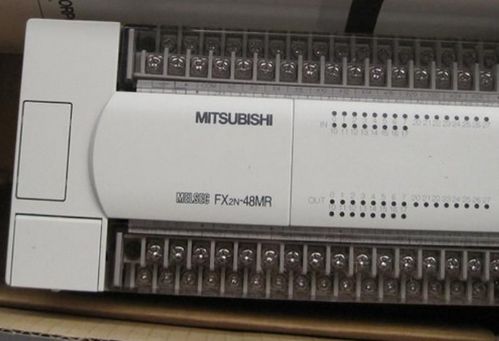
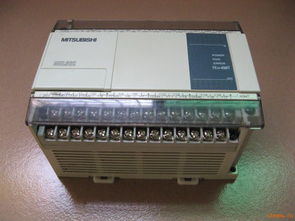
PLC控制器是一种用于工业自动化的可编程逻辑控制器,广泛应用于各种控制系统中,为了确保系统正常运行,需要对PLC进行初始化,以下是三菱PLC控制器初始化全攻略:1. 确保PLC电源已开启,并连接到正确的输入/输出设备。2. 打开PLC电源,等待系统自检完成,触摸屏上会显示“Ready”字样,表示系统已准备好。3. 在触摸屏上选择“Start”选项,然后按下“Enter”键,启动PLC系统。4. 在触摸屏上选择“Configuration”选项,进入参数设置界面,在此界面中,可以对PLC的各项参数进行配置,如输入/输出模式、通信方式等。5. 在触摸屏上选择“Program”选项,进入程序编写界面,在此界面中,可以根据实际需求编写控制程序,实现对设备的控制。6. 编写完程序后,保存并退出程序编写界面。7. 在触摸屏上选择“Run”选项,开始运行控制程序,PLC将根据程序中的指令执行相应的操作,实现对设备的控制。8. 运行过程中,可以随时查看触摸屏上的实时数据和状态信息,以便及时发现和解决问题。9. 完成操作后,关闭PLC电源,断开与输入/输出设备之间的连接。通过以上步骤,即可完成三菱PLC控制器的初始化工作,在实际操作中,还需要根据具体需求和设备情况
在工业自动化领域,PLC(可编程逻辑控制器)的稳定运行是确保生产效率和设备安全的关键,而正确、高效地对三菱PLC进行初始化,是保证其正常运行的第一步,下面我将详细介绍三菱PLC控制器的初始化流程,包括准备工作、关键步骤以及常见问题的处理方法。
初始化前的准备工作
- 了解PLC型号与规格:首先需要确认所使用的三菱PLC的具体型号和规格,因为不同型号的PLC在初始化时可能需要不同的设置参数。
- 准备必要的工具与文档:根据PLC制造商提供的指南,准备必需的工具,如编程器、电缆线、电源适配器等,并获取相应的用户手册和初始化程序。
- 检查PLC硬件状态:在开始初始化之前,检查PLC及其周边设备的电源连接是否正确,检查所有输入输出模块是否完好无损。
- 环境条件确认:确保PLC所在的环境温度适宜,避免过热或过冷,同时检查是否有干扰源可能影响PLC的正常工作。
初始化流程详解
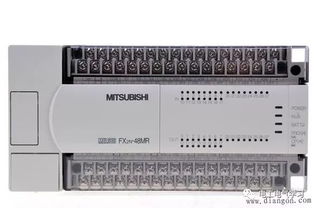
- 断电操作:在进行任何初始化操作前,确保PLC处于断电状态,这是为了防止意外启动导致数据损坏或设备损坏。
- 使用编程器连接:将编程器通过USB或以太网等接口连接到PLC上,如果使用的是网络连接,还需要配置IP地址。
- 下载初始化程序:根据用户手册中的指示,下载适用于当前PLC型号的初始化程序,这一步骤通常在编程器界面上完成。
- 上传初始化程序:将下载好的初始化程序上传至PLC内存中,这一步可以通过编程器上的“上传”功能来完成。
- 验证初始化结果:上传后,可以通过编程器或直接在PLC上查看初始化后的系统状态,确认所有设置都已正确加载。
- 测试功能:在初始化完成后,进行简单的功能测试,如模拟输入输出信号,确保PLC能够响应并执行预设的任务。
常见问题及解决方案
- 初始化失败:可能是由于错误的程序文件或通信问题导致的,检查程序文件是否完整无误,重新上传程序。
- 无法识别PLC:可能是因为编程器与PLC之间的连接问题,检查连接线是否牢固,尝试更换USB端口或重新启动编程器。
- 初始化后无反应:这可能是由于程序没有正确加载或系统错误导致的,重启PLC,并检查程序上传后的状态。
- 通讯故障:检查PLC的网络设置,确保正确的IP地址和子网掩码。
相关案例解释
以某化工厂的三菱PLC为例,在一次大规模的自动化升级项目中,工程师们遇到了初始化过程中的困难,通过仔细检查和调整,他们发现是因为编程器与PLC的连接不稳定造成的,更换了连接线并重启了编程器后,问题得以解决,这个案例强调了细致检查和耐心调试的重要性。
三菱PLC的初始化是一个系统性的过程,需要遵循正确的步骤和注意事项,通过上述的介绍和案例分析,希望能帮助大家更好地理解和掌握三菱PLC的初始化方法,每一个细节都可能影响到整个系统的运行效率和安全性,因此在整个初始化过程中保持细心
扩展阅读:
什么是三菱PLC控制器初始化?
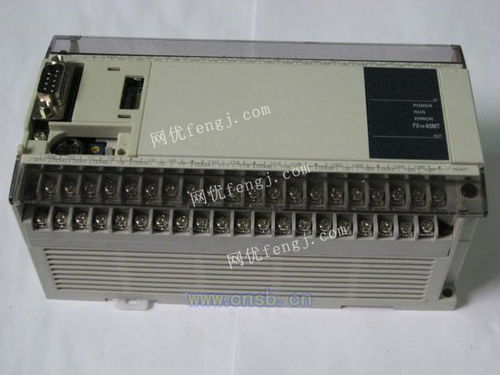
让我们来了解一下什么是三菱PLC控制器初始化,就是在一台新的三菱PLC控制器投入使用之前,对其进行一系列的设置和配置,以确保其能够正常运行,这个过程包括硬件连接、软件安装、参数设置等。
初始化步骤详解
下面,我们将通过表格的形式,详细讲解三菱PLC控制器初始化的步骤。
| 步骤 | 说明 | |
|---|---|---|
| 1 | 硬件连接 | 将PLC控制器与输入/输出设备、电源等连接起来。 |
| 2 | 软件安装 | 在计算机上安装三菱PLC编程软件,如GX Works2。 |
| 3 | 创建项目 | 在编程软件中创建一个新的项目,并设置项目名称、PLC型号等。 |
| 4 | 配置PLC | 在项目中配置PLC的硬件参数,如CPU型号、I/O端口等。 |
| 5 | 编写程序 | 根据实际需求编写PLC控制程序。 |
| 6 | 编译程序 | 将编写的程序编译成可执行的文件。 |
| 7 | 上传程序 | 将编译后的程序上传到PLC控制器中。 |
| 8 | 测试程序 | 在PLC控制器上运行程序,检查其是否满足需求。 |
问答环节
问:初始化过程中,需要连接哪些硬件设备?
答:需要连接PLC控制器、输入/输出设备、电源等。
问:如何选择合适的PLC型号?
答:根据实际需求选择合适的PLC型号,如输入/输出点数、处理速度等。
问:初始化过程中,如何设置PLC的硬件参数?
答:在编程软件中,选择“PLC配置”选项,然后根据实际硬件连接情况设置CPU型号、I/O端口等。
问:初始化过程中,如何编写PLC控制程序?
答:根据实际需求,使用编程软件提供的编程语言(如梯形图、指令表等)编写PLC控制程序。
案例说明
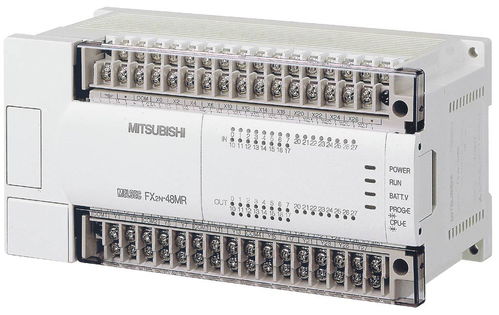
以下是一个简单的案例,说明如何进行三菱PLC控制器初始化。
案例:某工厂需要控制一台传送带,当传送带上的货物达到一定数量时,自动停止传送。
-
硬件连接:将PLC控制器与传送带上的传感器、电机等设备连接起来。
-
软件安装:在计算机上安装GX Works2编程软件。
-
创建项目:在编程软件中创建一个新的项目,命名为“传送带控制”。
-
配置PLC:在项目中配置PLC的硬件参数,如CPU型号、I/O端口等。
-
编写程序:使用梯形图编程语言编写PLC控制程序,实现当传感器检测到货物数量达到一定值时,停止电机。
-
编译程序:将编写的程序编译成可执行的文件。
-
上传程序:将编译后的程序上传到PLC控制器中。
-
测试程序:在PLC控制器上运行程序,检查其是否满足需求。
通过以上步骤,成功完成了三菱PLC控制器初始化,实现了对传送带的控制。
三菱PLC控制器初始化是一个相对简单的过程,只需按照步骤进行操作即可,通过本文的讲解,相信大家对初始化过程有了更深入的了解,在实际应用中,根据具体需求进行相应的设置和编程,让PLC控制器发挥出最大的作用。