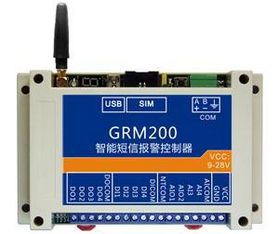
C控制器,即可编程逻辑控制器,是工业自动化中的关键设备,连接电脑到PLC控制器的实用指南旨在帮助用户高效地将PLC与计算机系统集成,实现数据交换和远程监控,以下是连接步骤的简要概述:1. 硬件准备:确保电脑具备合适的接口,如USB端口或串口,并且PLC控制器具有相应的通讯接口,如RS232、RS485或以太网接口。2. 软件安装:在电脑上安装适当的驱动程序和通信软件,例如PLC通讯协议(如Modbus, Profibus等)的支持软件,以便能够与PLC进行通信。3. 配置参数:根据PLC的类型和型号,设置正确的IP地址、端口号、波特率等通信参数。4. 测试连接:通过电脑发送指令至PLC,检查是否能正确接收并执行命令,确保所有通信均按预期工作。5. 安全措施:采取必要的安全措施,比如使用加密通信来保护数据传输的安全。6. 维护更新:定期检查PLC和电脑的软件更新,以确保系统的稳定性和安全性。遵循上述步骤,用户可以有效地将PLC控制器与电脑连接,实现数据的实时
在现代工业自动化中,可编程逻辑控制器(PLC)扮演着至关重要的角色,它们能够通过数字输入输出控制各种机械和电子设备,实现复杂的生产过程,要让PLC与电脑系统有效对接,确保数据准确传输和处理,了解如何连接和使用PLC控制器是每个工程师或技术人员必须掌握的技能,以下是连接PLC控制器到电脑上使用的步骤和注意事项。
准备硬件连接
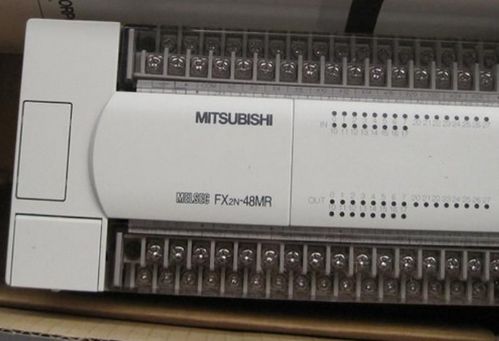
您需要准备以下硬件设备:
- PLC控制器:选择适合您应用的型号。
- 电脑:安装有适当的驱动程序和软件。
- 电缆:包括电源线、数据线和通讯线。
- 转换器:如果电脑和PLC之间存在电压或电平差异,可能需要使用转换器来确保兼容性。
安装驱动程序
在电脑上安装PLC控制器的驱动程序是连接的第一步,这些驱动可以从制造商的官方网站下载,安装后,请确保驱动程序是最新版本,因为过时的驱动可能导致连接问题。
配置PLC控制器
在PLC上进行基本的配置,包括设置IP地址、网络类型等,以便电脑能够识别并连接到PLC,这通常涉及到在PLC的操作系统中进行设置。
使用通讯协议
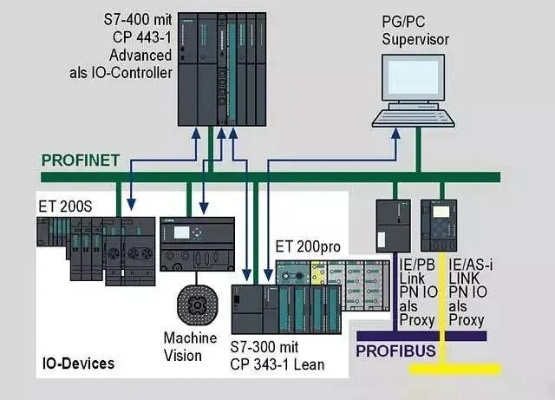
不同的PLC可能使用不同的通讯协议,如Modbus、Profinet等,确保您了解并正确配置所使用的通讯协议,如果您使用的是Modbus协议,那么您需要在PLC上设置正确的地址和波特率。
连接电缆
将电缆从PLC的I/O模块连接到电脑的相应端口,确保电缆牢固地连接,避免松动导致数据传输错误。
测试连接
完成所有硬件连接后,打开电脑的通信端口,然后尝试发送一个简单的命令或读取PLC的输出,如果一切正常,这意味着连接已经成功建立。
案例说明
假设您正在为一个食品加工厂设计自动化系统,该工厂使用PLC来控制生产线上的机械设备,您需要将PLC控制器连接到电脑系统中,以便实时监控生产流程并做出调整,通过上述步骤,您可以成功地将PLC控制器连接到电脑上,实现数据的实时传输和处理。
问答环节
Q: 如果电脑和PLC之间的通讯出现问题,我应该检查什么? A: 确认电缆连接是否牢固,检查电脑的通信端口是否正确打开,检查PLC的IP地址和网络设置是否正确。
Q: 如果我需要在不同的计算机上访问PLC的数据,我需要做哪些修改? A: 您需要更改PLC的IP地址,并在电脑的防火墙或安全软件中添加对PLC的访问权限,您还应该更新PLC的操作系统以支持新的网络配置。
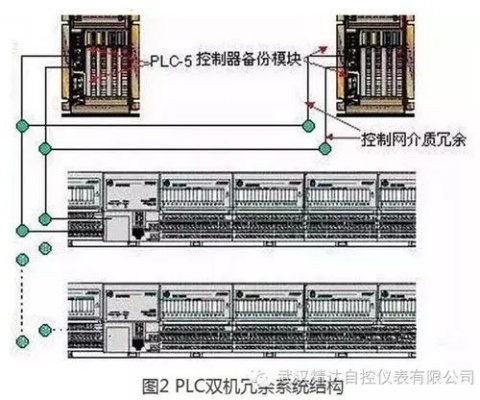
Q: 如何确保PLC控制器与电脑之间的数据传输无误? A: 定期检查数据传输的准确性和完整性是非常重要的,您可以通过发送和接收已知数据来验证数据传输的正确性,使用专业的网络测试工具可以帮助您检测潜在的网络问题。
通过遵循上述步骤和注意事项,您将能够有效地将PLC控制器连接到电脑上,并利用其强大的数据处理能力来优化您的自动化系统,无论是简单的生产线控制还是复杂的工业过程管理,PLC都是实现高效、可靠自动化
扩展阅读:
随着科技的飞速发展,PLC控制器已经广泛应用于工业控制领域,为了更好地利用PLC控制器进行数据采集、控制执行和远程监控,我们需要了解如何通过电脑进行连接和使用,本文将详细介绍PLC控制器如何连接电脑上使用,并提供表格补充说明和相关案例解释。
PLC控制器连接电脑的基本步骤
设备准备
在进行连接之前,需要准备以下工具和设备:
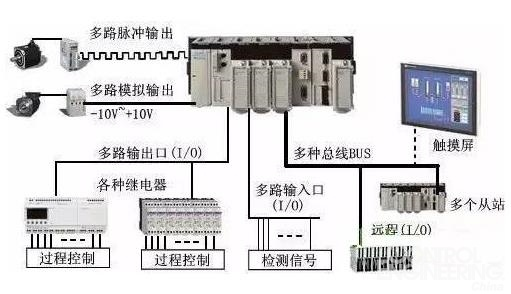
(1)PLC控制器设备 (2)电脑 (3)USB线或网线 (4)PLC编程软件或第三方软件 (5)电源适配器或稳定的电源
连接方式选择
根据使用的PLC控制器类型和电脑配置,可以选择不同的连接方式:
(1)有线连接:使用USB线或网线将PLC控制器与电脑连接。 (2)无线连接:部分PLC控制器支持无线连接功能,可以通过相应的无线传输技术实现。
连接步骤
(1)将PLC控制器与电脑通过USB线或网线进行连接,确保连接稳定可靠。 (2)在电脑上安装适合的PLC编程软件或第三方软件,例如STEP7、TIA Portal等。 (3)在软件中设置PLC的IP地址、通讯参数等,以便与PLC控制器进行通信。 (4)启动PLC控制器,使其进入编程模式或运行状态。 (5)根据软件提示进行参数设置和程序下载,完成连接和使用。
案例说明及问答解答
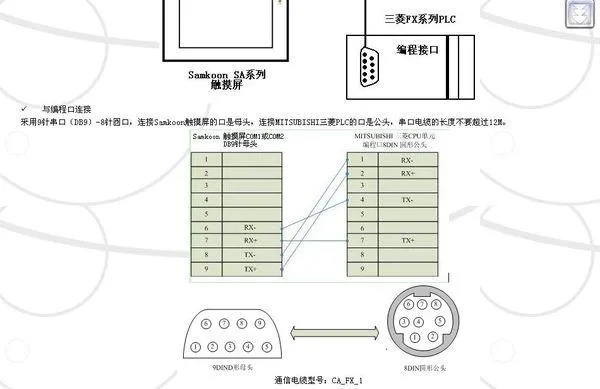
如何通过USB线连接PLC控制器到电脑上使用?
步骤:
- 设备准备:准备PLC控制器、USB线。
- 连接方式选择:选择USB线进行连接。
- 连接步骤:将USB线的一头连接到PLC控制器,另一头连接到电脑的USB接口,确保连接稳定可靠。
- 软件设置:在电脑上安装适合的PLC编程软件或第三方软件,并设置PLC的IP地址、通讯参数等。
- 使用:启动PLC控制器,即可开始使用其功能。
连接过程中出现无法识别或通讯故障怎么办?
回答:如果连接过程中出现无法识别或通讯故障,可以检查USB线的连接是否牢固,确保电脑与PLC控制器之间的稳定电源供应,可以查看软件中的通讯参数设置是否正确,或者联系厂家或技术支持人员寻求帮助。
使用过程中遇到编程问题怎么办?
回答:在使用过程中遇到编程问题,可以参考软件提供的帮助文档或在线教程进行解决,如果问题仍然无法解决,可以联系厂家或技术支持人员寻求帮助,也可以查阅相关的技术文档和教程,了解更多关于PLC控制器的使用方法和技巧。
表格补充说明
以下是关于PLC控制器连接电脑使用的表格补充说明:
| 步骤 | 说明 | 相关设备 | 准备事项 | 连接方式 | 注意事项 | 相关案例 |
|---|---|---|---|---|---|---|
| 准备工作 | 设备准备 | PLC控制器、电脑、USB线或网线 | 确保设备齐全且稳定可靠 | 选择合适的连接方式 | 无特殊要求 | 无相关案例 |
| 连接步骤 | 步骤描述 | 具体操作过程 | 确保连接稳定可靠 | USB线连接示例 | 检查USB线的连接是否牢固 | 通过USB线连接PLC控制器到电脑上使用示例 |
| 软件设置 | 软件设置说明 | PLC编程软件或第三方软件 | 设置IP地址、通讯参数等 | 选择适合的软件版本和功能模块 | 无特殊要求 | 根据软件提示进行参数设置和程序下载示例 |
| 常见问题及解答 | 问题解答示例 | 无具体案例但提供通用解答思路 | 检查设备、电源供应等 | 无具体案例但提供通用解答思路和操作技巧 | 通过USB线连接过程中出现无法识别或通讯故障怎么办? | 根据实际情况进行排查和解决 |
| 总述 | 但提供整体概述 | 但强调操作要点和注意事项 | 但强调操作步骤和注意事项 | PLC控制器连接电脑使用步骤总结 | 通过表格和问答说明详细介绍了PLC控制器如何连接电脑上使用,并提供相关案例解释和补充说明。 |