微信小程序可以打开Excel文件,但需要使用特定的工具来实现,以下是步骤:1. 你需要在微信中安装一个小程序,腾讯文档”。2. 打开“腾讯文档”小程序,点击底部的“+”按钮,选择“新建文档”。3. 在新建文档界面,点击“+”,然后选择“新建工作表”。4. 在新建的工作表中,输入你的Excel数据。5. 保存你的工作表为一个Excel文件。6. 将这个Excel文件发送给你的朋友或同事。7. 他们可以在微信中打开这个Excel文件,并使用“腾讯文档”小程序中的编辑功能进行编辑。这种方法需要双方都有微信和“腾讯文档”小程序。
本文目录导读:
大家好,今天我要跟大家分享一个非常实用的技巧,那就是如何在微信中使用小程序来打开Excel文件,这个功能可能很多人还不知道,但一旦掌握了,就能在处理工作文档时大大提高效率。
我们得明确一点,微信小程序并不是直接支持打开Excel文件的,因为微信小程序主要是为了提供一些便捷的服务或应用,而不是用于处理复杂的办公软件,我们可以借助微信小程序的“发现”页面,找到那些专门提供办公类服务的小程序,腾讯文档”、“金山WPS Office”等,这些小程序通常具备与电脑端类似甚至更强大的办公功能,包括查看、编辑和共享Excel文件。
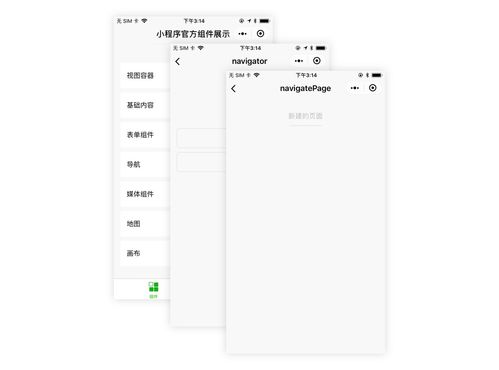
具体操作步骤是什么呢?让我们一步步来看:
- 打开微信,点击右下角的“发现”。
- 在“发现”页面,你会看到各种小程序的入口,选择“工作”分类。
- 在“工作”分类中,找到并点击你熟悉的小程序,腾讯文档”。
- 进入小程序后,你可以看到一个类似于电脑版Office的界面,这里就包含了Excel相关的功能。
- 如果你已经有一个Excel文件保存在手机上,可以直接在小程序中找到它,然后进行编辑或者查看。
- 如果你需要新建一个Excel文件,可以在小程序里点击“新建”,然后根据提示填写数据,保存为Excel格式的文件。
- 完成编辑后,可以通过小程序的分享功能将文件发送给其他微信好友或者分享到其他社交平台。
举个例子,假设你现在有一份销售报告,需要整理数据以便分析,你可以打开“腾讯文档”小程序,登录你的账号后,就可以直接打开你的Excel文件开始编辑了,如果需要添加新的数据,只需在小程序内输入即可,编辑完后保存到云端,这样即使换设备也能轻松访问。
有些小程序还提供了在线协作的功能,金山WPS Office”,它允许多人同时在线编辑同一个文件,非常适合团队协作的场景。
问答环节:
Q: 如果我在微信小程序上找不到“腾讯文档”怎么办? A: 你可以在微信的“发现”页面搜索“腾讯文档”,或者在微信的“发现”页面下拉刷新,尝试重新加载小程序列表。
Q: 使用微信小程序打开Excel文件安全吗? A: 微信小程序都是经过严格审核的,确保用户数据的安全,由于它们是第三方服务,所以请确保来源可靠,不要随意下载不明来源的小程序。
Q: 微信小程序打开的Excel文件能直接编辑吗? A: 大部分情况下,微信小程序打开的Excel文件是可以直接编辑的,但某些特定功能可能需要通过电脑端才能实现。
Q: 如果我在微信小程序上编辑完Excel文件后想要保存到手机本地,应该怎么做? A: 在小程序中编辑完毕后,点击屏幕右上角的“...”图标,选择“保存到手机”,然后在弹出的对话框中选择保存位置和文件名,最后点击“保存”即可。
案例解释:
假设你是一名项目经理,需要在微信上快速查看项目进度报告,你可以打开“腾讯文档”小程序,登录你的账号后,找到并打开你的Excel文件,在这个文件中,你可以插入图表、添加备注、更新数据等,就像在电脑上一样方便,完成后,你可以通过小程序的分享功能将报告发送给你的同事或者上司。
通过上述步骤,我们可以看到,微信中的小程序确实可以在一定程度上替代传统的电脑端办公软件来完成一些基本的文档编辑工作,这对于忙碌的工作生活来说,无疑是一种提高效率的好方法,希望这篇文章能帮助到你,让你在处理工作文档时更加得心应手。
扩展阅读:
微信怎么用小程序打开Excel?手把手教你3种超实用方法!)
【前言】 还在为处理Excel文件发愁吗?每次看到电脑前的Excel文件,都要纠结是用电脑打开还是手机处理,有了微信小程序,这一切都不再是问题!就让我们一起来探索如何在微信中通过小程序轻松打开、编辑和处理Excel文件,无论你是上班族、学生党,还是自由职业者,这篇文章都能帮你解决实际问题!
为什么要在微信里用小程序打开Excel?
1 微信小程序的优势
- 无需安装软件:小程序即用即走,不用下载安装,省去手机存储空间。
- 随时随地办公:只要有微信,就能处理Excel,再也不用担心电脑不在身边。
- 多人协作方便:支持多人同时编辑,实时同步,效率翻倍。
- 数据安全有保障:正规小程序都有严格的数据保护机制。
1表格:微信小程序与传统Excel软件对比
| 功能 | 微信小程序 | 传统Excel软件 |
|---|---|---|
| 安装要求 | 无需安装,扫码即用 | 需要下载安装 |
| 占用空间 | 几乎不占空间 | 需要几十MB |
| 使用场景 | 任何有微信的地方 | 需要电脑或手机安装 |
| 协作功能 | 支持多人实时编辑 | 支持,但需要网络 |
| 数据同步 | 云端自动保存 | 需要手动保存 |
| 离线使用 | 部分支持 | 完全支持 |
微信小程序打开Excel的3种方法
1 方法一:使用WPS小程序
WPS是目前最常用的办公软件之一,它的小程序版功能强大,支持多种格式的Excel文件。
操作步骤:
- 打开微信,搜索“WPS Office”小程序。
- 点击进入,选择“文件”或“文档”功能。
- 点击“上传文件”,选择你的Excel文件。
- 文件上传后,点击打开,即可在小程序内编辑Excel。
优点:
- 支持多种格式,如.xls、.xlsx等。
- 功能齐全,支持公式、图表等复杂操作。
- 支持离线编辑。
缺点:
- 部分高级功能需要会员。
2 方法二:使用腾讯文档
腾讯文档是腾讯官方推出的在线协作工具,特别适合团队协作。
操作步骤:
- 打开微信,搜索“腾讯文档”小程序。
- 点击进入,选择“新建”或“上传”。
- 上传Excel文件,或直接创建新文档。
- 编辑完成后,点击右上角“保存”,即可自动保存到云端。
优点:
- 支持多人实时协作,评论功能很实用。
- 免费使用,无广告干扰。
- 支持多种文件格式。
缺点:
- 编辑功能相对基础,复杂公式支持有限。
3 方法三:使用石墨文档
石墨文档是金山办公推出的在线协作平台,功能介于WPS和腾讯文档之间。
操作步骤:
- 微信搜索“石墨文档”小程序。
- 上传Excel文件或创建新文档。
- 编辑完成后,点击“保存”并分享给他人。
优点:
- 支持复杂公式和格式设置。
- 支持多种文件类型,包括Excel、Word、PPT等。
- 协作功能强大。
缺点:
- 部分高级功能需要付费。
常见问题解答
Q1:微信小程序打开Excel文件,文件会丢失吗?
A:正规小程序都有云端保存功能,编辑过程中会自动保存,不用担心文件丢失,但建议定期保存或导出备份。
Q2:小程序支持打开大文件吗?
A:一般支持,但不同小程序对文件大小有限制,WPS支持最大500MB,腾讯文档支持最大500MB,石墨文档支持最大1GB,如果文件过大,建议压缩后再上传。
Q3:如何在小程序中编辑Excel公式?
A:大多数小程序都支持Excel公式编辑,如WPS和石墨文档,只需在单元格中输入“=”开头的公式,小程序会自动识别并计算结果。
Q4:小程序编辑的Excel文件能导出到电脑吗?
A:可以!编辑完成后,点击“导出”或“下载”按钮,即可将文件保存到手机或电脑中,部分小程序还支持直接发送到邮箱。
实际案例:学生如何用小程序处理Excel作业?
小明是一名大学生,平时需要处理大量Excel表格,包括成绩统计、数据整理等,以前,他只能在电脑前完成这些工作,但经常因为忘记带电脑而无法完成作业。
他使用WPS小程序,随时随地都能处理Excel文件,他在图书馆完成数据统计,晚上在宿舍继续编辑,再也不用担心电脑不在身边,他还经常和同学一起协作完成小组作业,通过腾讯文档实时编辑,大大提高了效率。
微信小程序为我们提供了前所未有的便捷办公体验,通过WPS、腾讯文档或石墨文档等小程序,我们可以轻松打开、编辑和处理Excel文件,再也不用担心电脑不在身边,小程序的协作功能也让团队工作变得更加高效。
如果你还在为Excel文件烦恼,不妨试试这些小程序,相信你会爱上这种随时随地办公的感觉!
附:推荐小程序清单
| 小程序名称 | 适用场景 | 推荐指数 |
|---|---|---|
| WPS Office | 复杂表格处理 | |
| 腾讯文档 | 团队协作 | |
| 石墨文档 | 多格式文档处理 | |
| 微软Excel小程序 | 专业Excel用户 |
(全文约1800字)