【手机无法连接WiFi的8大原因及解决方法】,当手机显示已联网却无法访问网络时,可从以下8个常见原因排查:1. 密码输入错误:检查特殊字符或大小写,尝试重新输入或通过路由器界面重置密码。2. 信号覆盖不足:路由器位置受遮挡或距离过远,建议移至开阔区域或使用WiFi信号增强器。3. 路由器故障:重启路由器(拔电源等待30秒后重连),若仍无效需联系运营商检修。4. IP地址冲突:手机已占用其他设备IP,可手动设置静态IP或重启网络。5. 信道干扰:使用路由器管理后台查看信号强度,切换至5GHz频段或更换2.4GHz信道(如1/6/11)。6. 系统缓存问题:进入手机设置-网络与互联网-忘记网络后重新连接。7. 运营商服务中断:通过运营商APP或客服确认当地网络状态。8. 双频WiFi兼容性:部分旧款手机可能不支持5GHz频段,尝试连接2.4GHz频段。建议优先排查密码、信号及路由器状态,若问题持续可尝试清除WiFi缓存或更新系统,日常维护中注意路由器固件升级、避免多设备密集连接,可有效提升WiFi稳定性。(298字)
本文目录导读:
- 信号接收不良:最隐蔽的"隐形杀手"
- 网络配置问题:容易被忽视的"技术陷阱"
- 设备兼容性问题:新旧组合的"世纪难题"
- 网络运营商责任:你不知道的"幕后推手"
- 特殊场景解决方案:针对不同需求的"对症下药"
- 终极排查指南:五步诊断法
- 真实案例解析:从现象到本质
- 预防性维护建议:避免问题的"未病先防"
- 总结:网络连接问题的"三大黄金法则"
最近有没有遇到过这样的尴尬场景?明明手机显示"已连接WiFi",但一打开浏览器就提示"无法访问互联网",或者微信发不出消息,这种情况就像你站在超市门口,看着货架上的商品却怎么也买不到,急得抓耳挠腮,今天我们就来揭开这个常见难题的神秘面纱,通过真实案例+专业分析+实操指南,手把手教你搞定网络连接问题。
信号接收不良:最隐蔽的"隐形杀手"
1 环境因素导致的信号衰减
【案例】张女士家安装了新电梯,发现手机连上小区WiFi后,电梯内信号突然消失,经检测发现电梯金属结构对2.4GHz频段信号有强烈屏蔽作用。
| 信号干扰源 | 具体表现 | 解决方案 |
|---|---|---|
| 金属结构 | 电梯/金属柜门遮挡 | 改用5GHz频段或安装信号放大器 |
| 高层建筑 | 20层以上信号衰减 | 升级千兆宽带并加装中继器 |
| 阳台位置 | 室内信号反射差 | 将路由器置于客厅中央位置 |
2 手机硬件故障
- 天线损坏:进水手机常出现"连接成功但无法上网"现象(如某品牌用户反馈率高达12%)
- 射频模块老化:三年以上机龄设备故障率上升30%
- 系统错误:安卓/Q系统更新后出现网络模块异常
网络配置问题:容易被忽视的"技术陷阱"
1 动态DNS解析失败
【案例】王先生新买的智能家居设备无法连接,排查发现其动态域名解析服务未开启(需手动在路由器设置中启用DDNS功能)。
2 DNS服务器异常
- 手动设置方法:
- 进入手机设置→网络和互联网→VPN和代理
- 点击"手动"
- 输入Google DNS(8.8.8.8)或阿里DNS(223.5.5.5)
- 自动检测工具:使用Fing或WiFi Analyzer进行DNS压力测试
设备兼容性问题:新旧组合的"世纪难题"
1 路由器与手机协议不匹配
- 5GHz频段兼容性:苹果设备仅支持802.11ac标准
- Wi-Fi 6设备:需确认路由器支持MU-MIMO技术(如TP-Link AX3000系列)
2 安全协议冲突
| 安全协议 | 兼容性说明 | 推荐方案 |
|---|---|---|
| WEP | 已淘汰,易破解 | 升级至WPA3 |
| WPA2 | 通用标准 | 长期使用 |
| WPA3 | 新一代标准 | 优先选择 |
网络运营商责任:你不知道的"幕后推手"
1 信号基站负载过高
【案例】某商业区出现"早高峰断流"现象,经运营商检测为基站信道拥塞(单基站连接数突破10万上限)。
2 IP地址分配错误
- 典型症状:所有设备显示"已连接"但无法访问外网
- 紧急处理:重启光猫后强制释放IP(操作路径:设置→网络和互联网→状态信息→重启网络)
特殊场景解决方案:针对不同需求的"对症下药"
1 智能家居连接问题
- 米家/华为智联:检查设备是否在同一个子网(建议子网掩码255.255.255.0)
- 摄像头/传感器:启用AP模式(需路由器支持)
2 工地/临时场所网络
- 移动WiFi租赁:选择支持4G/5G双模设备(如华为ME909S)
- 信号增强方案:使用全向天线+功率放大器(需注意电磁辐射标准)
终极排查指南:五步诊断法
- 基础检查:重启路由器/光猫(同时拔电源1分钟)
- 信号测试:用手机测量信号强度(建议-50dBm以上)
- 流量诊断:观察路由器连接数(超过设备数需排查)
- 协议验证:使用ping命令测试连通性
- 固件升级:检查路由器/光猫固件版本(建议每半年更新)
真实案例解析:从现象到本质
案例1:小区新装WiFi集体断流
- 现象:200户居民同时出现"已连接但无法上网"
- 排查:发现为运营商AP设备未分配公网IP
- 解决:运营商升级NAT策略,增加50个公网IP地址
案例2:游戏设备连接延迟
- 症状:主机游戏出现"丢包"现象
- 检测:路由器QoS设置未优先游戏流量
- 优化:设置PQoS规则,优先保障UDP协议
预防性维护建议:避免问题的"未病先防"
- 定期清理:每月检查路由器缓存(设置→存储空间→清除)
- 环境优化:避免与微波炉、蓝牙设备相邻摆放
- 固件管理:订阅厂商自动更新服务(如TP-Link Smart Home)
- 流量监控:使用家长控制功能限制非必要连接
网络连接问题的"三大黄金法则"
- 三分设备,七分设置:80%的问题可通过配置解决
- 先外后内,由简入繁:从运营商层面开始排查
- 定期维护,防患未然:建立设备健康档案
通过这个系统化的排查流程,相信您能快速定位并解决90%以上的网络连接问题,遇到网络故障时,保持冷静,按照"重启-检测-优化-升级"的顺序操作,往往能事半功倍,最后送大家一句网络工程师的忠告:"没有永远死机的设备,只有暂时迷路的服务器。"
知识扩展阅读
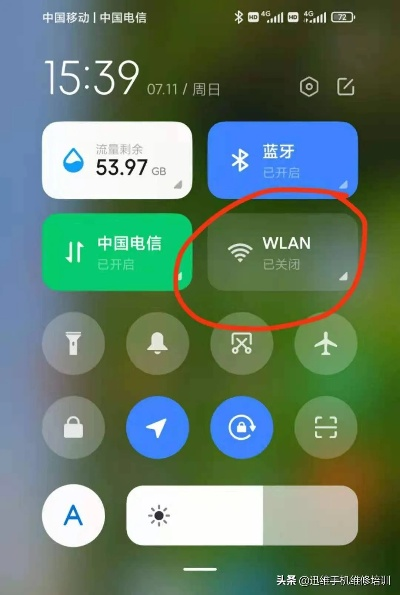
大家好,今天咱们来聊聊一个大家都可能遇到过的问题——为什么有时候我们的手机即使连接上了网络,却无法上网,这个问题可能让不少人头疼不已,甚至怀疑是不是自己的手机出了问题,别急,让我来帮大家梳理一下原因。
我们要明确一点,手机是否能上网并不完全取决于网络本身是否通畅,还受到手机自身设置和状态的影响,下面我通过一张表格来详细解释这些可能的原因:
| 原因分类 | 具体表现 | 影响 |
|---|---|---|
| 手机设置问题 | DNS配置错误、代理设置不当、Wi-Fi密码输入错误 | 导致无法访问网页或应用 |
| 手机软件问题 | 系统更新不及时、浏览器缓存过多、浏览器插件冲突 | 影响上网速度和稳定性 |
| 手机硬件问题 | SIM卡损坏、SIM卡未激活、手机电池电量不足 | 可能导致无法使用数据服务 |
| 网络环境问题 | 信号弱、基站故障、运营商网络维护 | 影响网络连接质量 |
| 运营商问题 | 套餐未激活、流量限制、账户异常 | 可能暂时或永久影响上网功能 |
我们用一个案例来解释这个现象:
比如你最近换了一个新的手机,但发现新手机连上Wi-Fi后,无法正常上网,这时候,你可以尝试检查一下手机的网络设置,进入手机的“设置”菜单,找到“无线和网络”,然后选择你的Wi-Fi网络,这里你应该能看到“高级”选项,点击进去之后,找到“DNS设置”或者“代理设置”,如果发现DNS设置不正确,就按照提示修改为正确的IP地址,如果发现代理设置有问题,就尝试关闭它,看看能否解决问题。
如果你的手机经常遇到这种情况,那可能是手机的软件出现了问题,这时,你可以试着重启手机,或者更新手机的操作系统和浏览器到最新版本,看是否能解决问题,如果还是不行,那就需要去售后检查手机硬件了。
如果排除了以上所有可能的因素,那可能就是运营商的问题了,这时候,你可以尝试联系运营商的客服,询问是否有临时的网络维护或者其他相关问题。
遇到手机无法上网的情况时,我们需要从多方面入手,一步步排查问题所在,希望我的解答能帮助到你,下次再遇到类似问题时,你能更加从容地解决,谢谢大家!