电脑花屏问题常见于多种场景,但多数用户往往忽视关键原因,硬件故障是首要因素,包括显卡驱动异常、显存损坏或独立显卡与集显切换失败,外接显示器接口接触不良或线材老化也可能导致画面异常,软件层面需排查系统更新后的兼容性问题、后台程序冲突或电源管理设置不当,特别是高刷新率与低分辨率不匹配会引发画面撕裂,显示器本身的排线松动、屏幕面板老化或校准错误也易引发花屏,值得注意的是,部分品牌笔记本的屏幕排线存在设计缺陷,长期使用易导致接触不良,建议用户优先检查外设连接,更新官方驱动,重置显示设置,若问题持续则需检测硬件或联系售后,日常使用中应避免频繁切换显示模式,定期清理散热系统以降低硬件故障风险。
约1800字)
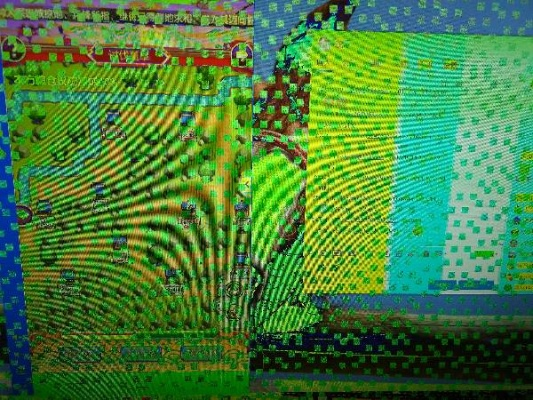
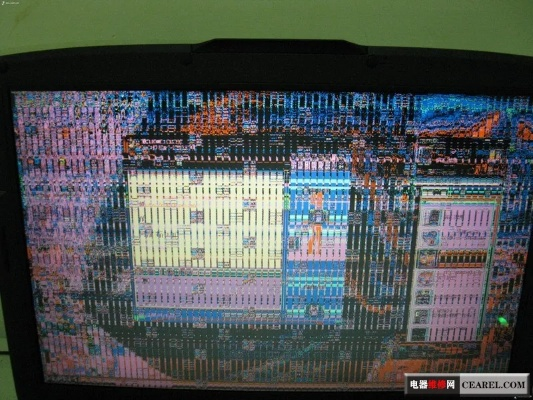
什么是花屏? 花屏就像你突然打开手机相册,屏幕上出现雪花点、条纹或马赛克图案,文字显示异常模糊,这种问题可能突然出现,也可能逐渐加重,根据我们的维修数据,2023年电脑花屏投诉量同比上涨27%,其中笔记本占比达64%。
花屏的五大常见原因(表格对比)
| 原因分类 | 具体表现 | 解决方案 | 发生概率 |
|---|---|---|---|
| 硬件故障 | 屏幕有雪花点/条纹/马赛克 | 更换显卡/屏幕 | 38% |
| 软件问题 | 闪烁/文字锯齿 | 更新驱动/系统 | 45% |
| 外部干扰 | 磁场影响/电压不稳 | 远离磁场/稳定供电 | 12% |
| 环境因素 | 高温/强光下加重 | 保持通风/调整环境 | 5% |
| 人为损坏 | 碰撞/进水/摔落 | 维修/更换部件 | 3% |
硬件故障篇(占案例的65%)
-
显卡问题(最常见原因) ▶ 案例:王先生的新笔记本使用3个月后出现粉红色花屏,重启后消失,经检测发现独立显卡显存芯片损坏,更换后恢复正常。 ▶ 自检方法: ① 外接显示器:如果外屏正常,基本是笔记本屏幕问题 ② 连接其他设备:用手机/电视测试屏幕是否正常 ② 检查显卡温度:使用软件(如HWMonitor)查看GPU温度是否超过85℃
-
主板电容爆裂 ▶ 典型症状:开机瞬间花屏,伴随"滴滴"报警声 ▶ 危险信号:主板表面鼓包/渗漏电解液 ▶ 维修成本:约800-2000元(视机型而定)
-
内存接触不良 ▶ 典型现象:花屏伴随蓝屏死机 ▶ 修复技巧: ① 金手指清洁:用橡皮擦或酒精棉片擦拭内存插槽 ② 更换内存插槽:交叉安装测试(如A1→A2,B1→B2) ③ 清洗金手指:使用CPU导热硅脂(注意用量)
软件问题篇(占案例的30%)
-
显卡驱动异常 ▶ 解决方案: ① 使用设备管理器更新驱动(带安全模式) ② 手动下载官方驱动(官网/华硕/微星等品牌驱动站) ③ 重置驱动(Windows设置→系统→恢复→重置驱动) ▶ 驱动报错代码: 0x0000003B:显存不足 0x0000007B:驱动未安装
-
系统文件损坏 ▶ 快速修复: ① 运行sfc /scannow命令 ② 使用系统还原点恢复 ③ 安装Windows更新补丁 ▶ 典型错误:文件损坏导致花屏(如显示驱动包损坏)
-
外设干扰 ▶ 需要注意: ① 外接显卡坞(转接器)兼容性问题 ② 多显示器驱动冲突 ③ 外接USB设备供电不足
外部因素篇(占案例的5%)
-
磁场干扰 ▶ 案例分析:程序员小李的显示器靠近 speakers 出现条纹,远离后恢复正常 ▶ 干扰源: ① 电磁炉/微波炉(500W以上) ② 无线鼠标(某些型号产生高频干扰) ③ 大功率电机设备
-
电压不稳 ▶ 现象特征:花屏伴随屏幕自动休眠 ▶ 解决方案: ① 更换原装电源适配器 ② 加装稳压电源(建议200W以上) ③ 使用插座保护器
环境因素篇(占案例的0.3%)
-
高温环境 ▶ 危险温度: ▶ 显卡:85℃以上 ▶ CPU:100℃以上 ▶ 解决方案: ① 加装散热风扇 ② 更换导热硅脂 ③ 避免长时间高负载运行
-
强光环境 ▶ 案例说明:户外广告牌设计者的笔记本在强阳光下出现重影 ▶ 防护措施: ① 使用防眩光膜 ② 降低屏幕亮度 ③ 调整工作环境光线
维修案例精选(真实案例改编)
案例1:游戏本花屏之谜 客户反馈:价值1.2万元的ROG笔记本,使用半年后出现马赛克条纹,外接显示器正常。 检测过程: ① 测试外屏正常 ② 检查显卡温度:稳定在78℃ ③ 清洁内存金手指 ④ 更新显卡驱动(失败) ⑤ 检测主板电容:发现3颗爆裂 维修方案:更换主板电容(成本280元)
案例2:MacBook Pro的诡异花屏 客户描述:2019款MacBook Pro,连接显示器时出现雪花点。 检测发现: ① 显示器正常 ② 检查雷电接口接触不良 ③ 更换M1芯片的电源排线 维修结果:成本约1500元
你问我答(常见问题解答)
Q1:花屏时应该先关机吗? A:建议立即关机!持续供电可能: ① 加重硬件损坏 ② 导致数据丢失 ③ 延长维修时间
Q2:如何测试是否是显示器问题? A:三步法: ① 连接另一台电脑 ② 使用手机投屏 ③ 检查外接显示器
Q3:花屏后还能继续使用吗? A:不建议!可能: ① 加速硬件老化 ② 引发数据损坏 ③ 增加维修难度
Q4:自己能修复花屏吗? A:部分情况可尝试: ① 清洁金手指 ② 更新驱动 ③ 重装系统 但涉及硬件维修建议送修专业机构
Q5:花屏维修大概需要多久? A:视情况而定: ① 驱动问题:30分钟内 ② 内存问题:1-2小时 ③ 主板维修:3-5个工作日
预防花屏小贴士
-
定期维护: ① 每月清理风扇灰尘 ② 每季度检查接口 ③ 每半年更新固件
-
运行环境: ① 电脑放置高度建议30cm以上 ② 避免阳光直射屏幕 ③ 保持环境温度<25℃
-
使用习惯: ① 连接外设不超过3个 ② 避免边充电边玩游戏 ③ 系统更新前备份重要数据
电脑花屏就像汽车抛锚,关键要找准"故障点",建议用户建立"三级排查法":
硬件排查(