本文目录导读:
【开篇吐槽】 昨天刚给表弟装完新游戏,今天他哭着说电脑卡得连微信都发不过去,我凑过去一看,屏幕上密密麻麻的弹窗广告,后台同时开着12个程序,C盘只剩3%空间了,这哪是卡顿,简直是电脑界的"心梗"!今天咱们就扒开这层神秘面纱,看看电脑突然变卡的8大元凶,手把手教你"急救"!
硬件类元凶(占比60%) | 故障类型 | 典型症状 | 自检方法 | 解决方案 | |----------|----------|----------|----------| | 内存不足 | 多开程序变卡顿,启动时间翻倍 | 任务管理器内存使用率>80% | 升级内存条/关闭后台程序 | | 硬盘老化 | 保存文件变慢,开机时间长 | 分区扫描显示坏道/碎片化严重 | 更换SSD硬盘/清理碎片 | | CPU过热 | 系统频繁自动重启 | 电脑温度>85℃ | 清理风扇/加装散热器 | | 电源不足 | 外设断电/程序闪退 | 电源功率<电脑需求 | 升级电源/拔掉冗余设备 |
【真实案例】 杭州程序员老王,他的i5-8代笔记本用了三年后,突然出现"死亡黑屏",拆机后发现:1TB机械硬盘坏道30多个,内存条接触不良,CPU散热硅脂老化结块,更换后从卡成PPT到流畅运行,费用仅花了800元。
软件类元凶(占比35%)
病毒感染(最隐蔽) ▶ 典型症状:桌面图标随机消失,浏览器强制跳转 ▶ 自检方法:任务栏右键→运行msconfig→检查启动项 ▶ 清除方案:
- 使用火绒等国产杀毒软件全盘扫描
- 手动删除C:\Windows\System32\drivers*.sys可疑文件
- 重装系统(推荐PE启动盘)
-
后台程序霸占 ▶ 数据统计:Windows 10默认启动项平均占用15%资源 ▶ 破解步骤: ① 任务管理器→启动→禁用非必要程序 ② 系统设置→应用→启动→关闭预装软件 ③ 关闭Windows更新自动下载(设置→更新与安全)
-
系统臃肿 ▶ 典型表现:系统文件损坏,运行缓慢 ▶ 修复方案:
- 使用系统自带的sfc /scannow命令修复
- 通过DISM命令重建系统映像
- 安装Windows优化大师清理残留
【问答环节】 Q:电脑突然卡顿,是不是中了病毒? A:不一定!如果是病毒,通常会伴随以下特征:
- 桌面出现不明弹窗(尤其是色情/赌博类)
- 网络速度骤降(带宽占用>80%)
- 硬盘持续发出异响
Q:如何判断是内存还是硬盘问题? A:简单测试法:
- 打开记事本→Ctrl+Shift+Enter→输入"ping www.baidu.com"
- 如果超时或丢包>30%,说明硬盘有问题
- 如果响应正常但卡顿,考虑内存不足
环境类元凶(占比5%)
散热不良 ▶ 自检工具:HWMonitor(监测温度) ▶ 危险信号:CPU温度>90℃时可能永久损坏 ▶ 解决方案:
- 每月清理一次风扇灰尘(用压缩空气)
- 加装CPU散热硅脂(推荐Noctua NH-U12S)
- 使用导热硅脂垫(适用于笔记本)
电源不足 ▶ 典型场景:边充电边玩游戏→自动降频 ▶ 数据对比: | 电源功率 | 可支持设备 | 建议搭配设备 | |----------|------------|--------------| | 300W | 低端主机 | 核显笔记本 | | 500W | 中端主机 | 游戏本 | | 850W | 高端主机 | 双显卡工作站 |
【真实案例】 深圳设计师小李的戴尔XPS13,使用原装180W电源适配器,某天突然卡顿,原来是因为同时连接了移动硬盘(30W)+外接显示器(20W)+无线鼠标(5W),总功耗达215W,导致电源供电不足,更换为240W电源后恢复正常。
使用习惯类元凶(占比10%)
垃圾文件堆积 ▶ 数据统计:1万小时使用后,系统垃圾占用空间达15GB ▶ 清理清单:
- 定期清理回收站(设置→回收站→删除选项)
- 使用CCleaner清理浏览器缓存
- 禁用不必要的开机启动项
错误操作 ▶ 惊人案例:上海白领小张误将U盘插入时按了删除键,导致系统崩溃,通过专业数据恢复(费用2万元)才找回重要文件。 ▶ 预防措施:
- 插拔U盘前先在"我的电脑"中弹出
- 重要文件定期备份到移动硬盘
【终极自救指南】
-
三步诊断法: ① 任务管理器→性能→查看CPU/内存/磁盘占用 ② 系统托盘→右键→资源监视器→查看进程 ③ 硬件检测:使用AIDA64进行压力测试
-
日常保养清单:
- 每月:清理风扇灰尘+检查内存金手指
- 每季度:备份系统镜像+更新驱动
- 每半年:更换硅脂+检测硬盘健康度
紧急处理流程: 卡顿时立即执行: ① 按Ctrl+Alt+Del→结束高占用程序 ② 按Win+R→输入"cleanmgr"清理临时文件 ③ 按Win+X→选择"系统信息"→查看硬件状态
【 电脑就像我们的身体,平时不保养,关键时刻就会"罢工",记住这三条黄金法则:
- 定期清理(每周1次)
- 硬件升级(每2年评估)
- 系统备份(每月1次)
下次遇到电脑卡顿别慌,先打开任务管理器看看哪个程序在
知识扩展阅读
电脑卡顿的常见原因
| 原因 | 描述 | 解决方法 |
|---|---|---|
| 内存不足 | 电脑运行程序时需要内存,如果内存不足,系统就会频繁调用硬盘作为临时内存,导致卡顿。 | 关闭不必要的程序,增加内存(升级硬件)。 |
| CPU占用过高 | 某个程序或进程占用了大量的CPU资源,导致其他程序无法正常运行。 | 通过任务管理器查看占用资源的程序,结束不必要的进程。 |
| 硬盘问题 | 硬盘老化、碎片过多或出现坏道,都会影响读写速度。 | 使用磁盘检查工具,清理碎片(SSD无需碎片整理),更换硬盘。 |
| 后台程序过多 | 启动项过多或后台自动运行的程序太多,占用系统资源。 | 检查启动项,关闭不必要的自启动程序。 |
| 系统问题 | 系统文件损坏、系统更新不兼容或病毒木马感染。 | 运行系统文件检查工具,更新系统,杀毒扫描。 |
| 驱动问题 | 显卡、声卡等设备驱动过时或不兼容。 | 更新或重装相关设备驱动。 |
| 温度过高 | 电脑散热不良,导致硬件运行速度下降。 | 清理灰尘,检查风扇是否正常工作,适当降压。 |
为什么电脑会突然卡顿?
-
内存不足
比如你同时打开了很多浏览器标签页、视频、大型软件,内存不够用,系统就会开始“吃硬盘内存”,速度自然就慢了。 -
CPU占用过高
有时候某个程序“罢工”了,但还在后台疯狂占用CPU资源,比如某个自动更新程序、后台下载任务,或者病毒程序。 -
硬盘问题
如果你的电脑用了很久,硬盘可能已经老化,或者出现坏道,读写速度就会变慢,尤其是机械硬盘,碎片多了更卡。 -
后台程序过多
有些软件喜欢自启动,比如某些广告软件、游戏辅助工具,它们会在后台偷偷运行,占掉不少资源。 -
系统问题
比如系统文件损坏、系统更新后驱动不兼容,或者感染了病毒、木马,都会导致卡顿。 -
驱动问题
显卡驱动不兼容或过时,轻则卡顿,重则蓝屏。 -
温度过高
电脑用久了,风扇灰尘多,散热不好,CPU和显卡温度升高,性能就会下降。
如何解决电脑卡顿问题?
-
重启电脑
这是最简单有效的方法,重启可以清理内存,关闭异常进程,很多问题都能解决。 -
查看任务管理器
按Ctrl+Shift+Esc打开任务管理器,看看哪个程序占用了大量CPU、内存或磁盘资源,如果某个程序占用过高,可以尝试结束它。案例:
小明的电脑突然卡得厉害,打开任务管理器发现一个“自动更新.exe”占用了90%的CPU,原来是某个软件的自动更新程序出了问题,结束它后电脑立刻恢复正常。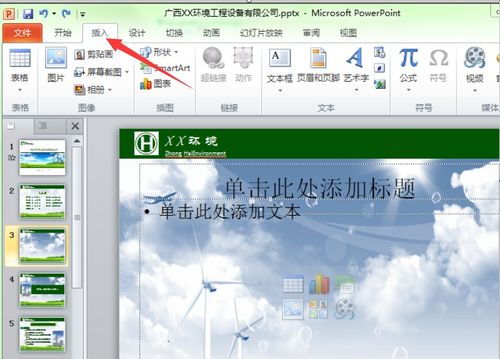
-
清理启动项
按Win+R输入msconfig,进入系统配置,查看“启动”选项卡,禁用不必要的启动项。 -
检查硬盘健康状态
打开“磁盘管理”或使用第三方工具(如CrystalDiskInfo)查看硬盘健康状态,如果出现坏道或错误,建议备份数据,更换硬盘。 -
运行系统文件检查工具
在命令提示符中输入sfc /scannow,修复系统文件。 -
杀毒扫描
使用杀毒软件(如360安全卫士、卡巴斯基、火绒等)进行全盘扫描,查杀病毒和木马。 -
更新驱动程序
进入设备管理器(Win+X→ 设备管理器),检查显卡、声卡等设备驱动是否需要更新。 -
清理磁盘碎片(机械硬盘)
右键点击系统盘,选择“属性” → “工具” → “优化”,点击“优化”按钮,注意:SSD不需要碎片整理。 -
降低电脑温度
清理风扇和散热口的灰尘,确保散热良好,如果温度过高,可以适当降低CPU电压(超频党注意)。
预防电脑卡顿的建议
-
定期重启:建议每周重启一次电脑,清理内存和缓存。
-
关闭不必要的程序:使用电脑时,避免同时打开太多程序。
-
定期杀毒:保持杀毒软件更新,定期扫描系统。
-
及时更新系统和驱动:系统更新往往包含性能优化和漏洞修复。
-
备份数据:定期备份重要文件,防止硬盘损坏导致数据丢失。
-
监控电脑温度:如果电脑经常卡顿,可能是散热问题,及时处理。
电脑突然卡顿,看似简单,但背后可能隐藏着多种原因,通过本文的分析,你应该能初步判断问题所在,并采取相应的解决措施,如果问题依然存在,建议寻求专业人员的帮助,避免盲目操作导致数据丢失或硬件损坏。
希望这篇文章能帮到你,让你的电脑重新恢复流畅!如果还有其他问题,欢迎在评论区留言,我们一起讨论!